Windows 10/11 Schreibfilter
Das erste Bild zeigt die allgemeine Ansicht beim Aufrufen des EasyWriteFilterTools. Hier ist der aktuelle Status des Schreibfilters unter „Aktuelle Sitzung“ ersichtlich. Falls der Schreibschutz aktiviert ist erscheint unten der Hinweis unten in roter Schrift: Schreibschutz ist aktuell aktiv. Auf der rechten Seite kann der Schutz für die nächste Sitzung aktiviert oder deaktiviert werden. Zusätzlich kann die Art des Schutzes „Disk Based“ oder „Ram Based“ ausgewählt werden und die maximale Größe des Zwischenspeichers festgelegt werden.
Hinweis: Empfohlen von RELISTE wird „Disk Based“. Der Button Standard Werte setzen die Schwellwerte und die Schutzart auf die Standard-Werte zurück.
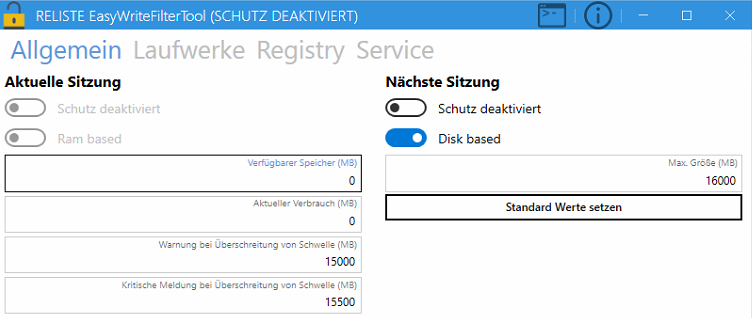
Warnung: Die Aktivierung, sowie alle Änderungen am Schreibfilter sind erst nach einem Systemneustart aktiv.
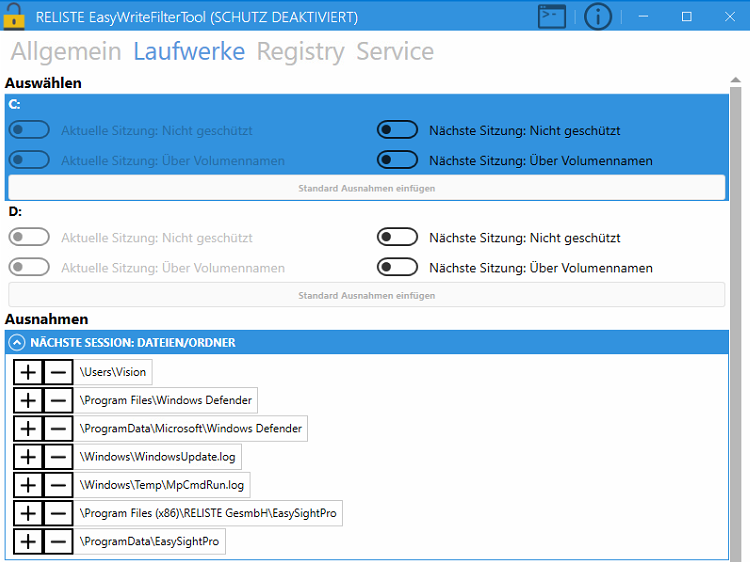
Im Reiter Laufwerke kann der Status der im System vorhandenen Partitionen eingesehen und für die nächste Sitzung verändert werden. Reliste empfiehlt einen Schutz der Laufwerke über den Laufwerksbuchstaben, um beim Ersetzen von Komponenten Komplikationen zu vermeiden. Außerdem können hier Dateipfade ausgenommen werden, um diesen das Schreiben auf die Festplatte zu erlauben. Hierbei sind unbedingt die Hinweise zu beachten. Wenn der Schutz aktiviert ist können die Standard Ausnahmen eingefügt werden. Dies erlaubt Easy Sight Pro und Windows-Funktionen weiter auf die Festplatte zu schreiben.
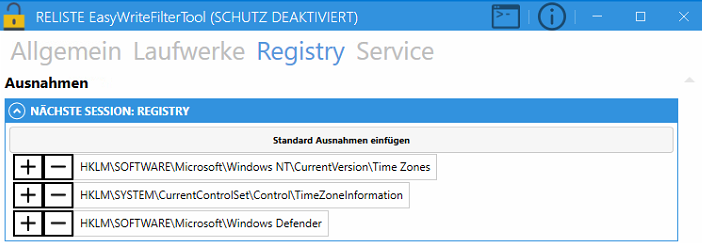
Im Reiter Registry können Registrierungseinträge vom Schreibfilter ausgenommen werden. Dies betrifft hauptsächlich Windows Features, die stetig angepasst werden und sonst zu Problemen im Betrieb führen. Die Standard Ausnahmen erlauben es Windows-Diensten weiter zu funktionieren. Die Hinweise sind auch hier zu beachten.
Im Reiter Service kann das EasyWriteFilterTool automatisch einen Update-Zyklus durchführen. Dabei werden Windows Updates installiert und eine System Wartung durchgeführt. Bitte hier auch unbedingt die Hinweise beachten.
