EasyCodeCheck
Beschreibung
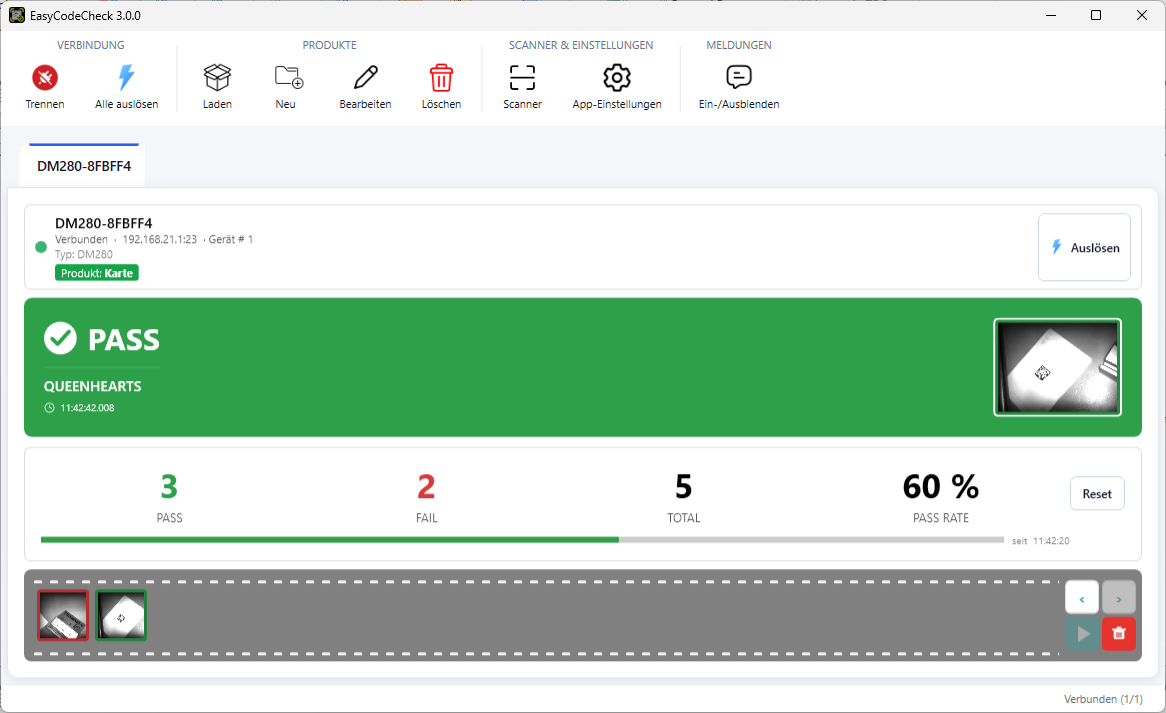
Mit RELISTE EasyCodeCheck können DataMatrix-Codes validiert und verwaltet werden. Die Software steuert ein oder mehrere Cognex DataMan Lesegeräte über das Netzwerk (TCP/IP), liest den Code und prüft ihn gegen einen hinterlegten Match-Code. Das Ergebnis wird sofort als PASS (Code stimmt) oder FAIL (Code stimmt nicht) angezeigt.
Typische Anwendung: Prüfen, ob auf einem Bauteil oder einer Verpackung der richtige Code aufgebracht ist. Das gewünschte Produkt wird ausgewählt, das Bauteil gescannt und das Ergebnis am Bildschirm angezeigt.
Die wichtigsten Funktionen
-
Betrieb mehrerer Lesegeräte gleichzeitig, jedes in einem eigenen Tab
-
Produktverwaltung mit Produktname, Match-Code und Auslöseverzögerung
-
Match-Code direkt durch Scannen einlernen
-
Große PASS/FAIL-Anzeige und Statistik je Scanner
-
Filmstreifen mit dem Verlauf der letzten Ergebnisse
-
Netzwerk-Suche nach Lesegeräten
-
Passwortschutz für Produktverwaltung und Einstellungen
-
Touch-Bedienung mit Bildschirmtastatur
-
Automatischer Start mit Windows, automatisches Verbinden und automatisches Laden eines Startprodukts
Voraussetzungen
| Bereich | Anforderung |
|---|---|
| Betriebssystem | Windows 10 / 11, 64 Bit |
| Software | Microsoft .NET 10 Desktop Runtime (wird vom Setup installiert) |
| Lesegeräte | Cognex DataMan Lesegeräte mit Ethernet-Anschluss. Serielle Geräte (RS232) werden nicht unterstützt. |
| Netzwerk | PC und Lesegeräte müssen im selben Netzwerk sein. Die Scanner-Suche funktioniert nur im lokalen Netzwerk (Broadcast). |
| Lizenz | Gültige Lizenzdatei für den PC, siehe Installation |
Erste Schritte
-
Installieren Sie EasyCodeCheck und spielen Sie die Lizenz ein.
-
Starten Sie EasyCodeCheck. Sind noch keine Scanner eingerichtet, werden Sie gefragt, ob Sie jetzt konfigurieren möchten. Bestätigen Sie mit Ja.
-
Legen Sie ein Produkt an und laden Sie es.
-
Klicken Sie auf Verbinden und scannen Sie ein Bauteil.
Lizenzbestellung
Lizenzen können über unser Ticketsystem oder per Email über support.vision@reliste.at abgerufen werden.
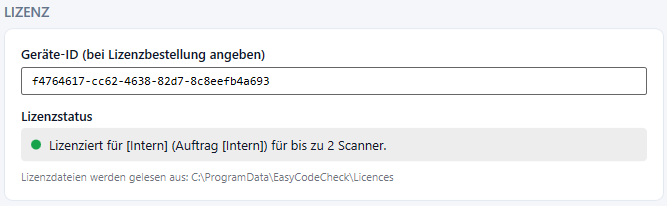
Bitte geben Sie unsere Auftragsnummer (AU...) oder Ihre Bestellnummer inklusive der Geräte-ID Ihres PCs an.
Hinweis: Die Geräte-ID finden Sie in den App-Einstellungen unter Lizenz.
Support
Bei Fragen wenden Sie sich an support.vision@reliste.at.
Bitte geben Sie die Programmversion, die Auftragsnummer und die aktuellen Log-Dateien an.