Einstellungen
Die Anwendungseinstellungen öffnen Sie mit App-Einstellungen in der Symbolleiste. Speichern Sie Änderungen mit Speichern.
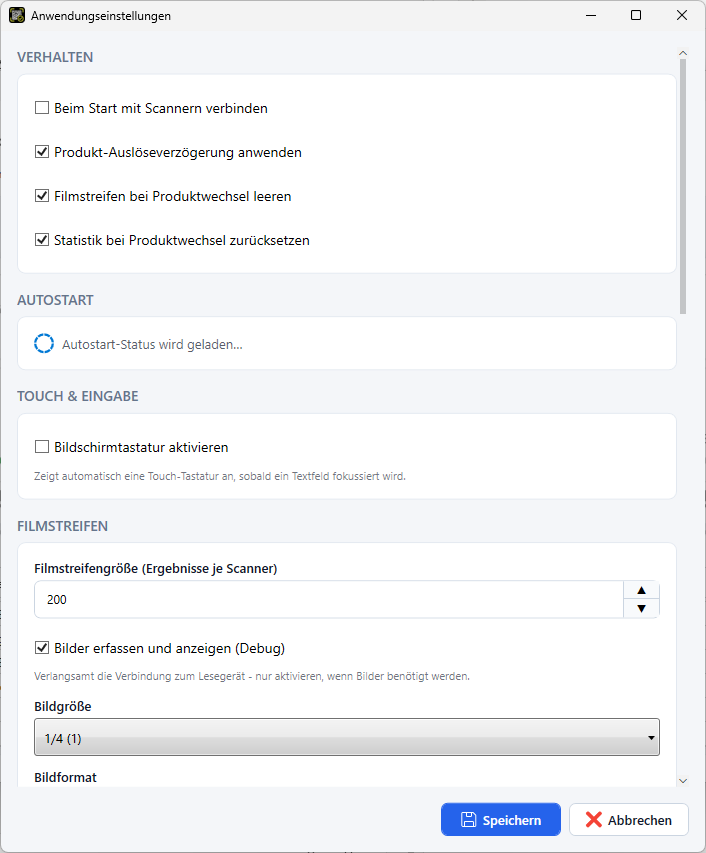
Verhalten
| Einstellung | Beschreibung | Standard |
|---|---|---|
| Beim Start mit Scannern verbinden | Verbindet beim Programmstart automatisch mit allen Scannern. | Aus |
| Produkt-Auslöseverzögerung anwenden | Wendet die im Produkt hinterlegte Auslöseverzögerung an. | Ein |
| Filmstreifen bei Produktwechsel leeren | Löscht beim Laden eines anderen Produkts den Verlauf. | Ein |
| Statistik bei Produktwechsel zurücksetzen | Setzt beim Laden eines anderen Produkts PASS/FAIL zurück. | Ein |
Filmstreifen
| Einstellung | Beschreibung | Standard |
|---|---|---|
| Filmstreifengröße (Ergebnisse je Scanner) | Anzahl der Ergebnisse, die je Scanner im Verlauf gespeichert werden. | 200 |
| Bilder erfassen und anzeigen (Debug) | Zeigt zusätzlich das Scanner-Bild im Filmstreifen an. Verlangsamt die Verbindung zum Lesegerät und sollte nur bei Bedarf aktiviert werden. | Aus |
| Bildgröße | Auflösung der Scanner-Bilder: Voll, 1/4, 1/16 oder 1/64. Nur relevant, wenn Bilder erfasst werden. | 1/4 |
| Bildformat | Bitmap, JPEG oder PNG. | JPEG |
| Bildqualität | Nur für das Format JPEG einstellbar. | 50 |
Touch & Eingabe
| Einstellung | Beschreibung | Standard |
|---|---|---|
| Bildschirmtastatur aktivieren | Zeigt automatisch eine Touch-Tastatur an, sobald ein Textfeld fokussiert wird. Für Geräte ohne Tastatur. | Aus |
Autostart
Mit Automatisch mit Windows starten (als Administrator) wird EasyCodeCheck bei der Windows-Anmeldung automatisch gestartet. Beim Aktivieren erscheint einmalig eine Windows-Abfrage (Benutzerkontensteuerung).
Administratorkennwort und geschützte Aktionen
Wenn ein Administratorkennwort gesetzt ist, können Sie festlegen, welche Aktionen nur mit Kennwort möglich sind:
-
Neues Produkt erstellen
-
Bestehendes Produkt bearbeiten
-
Produkt löschen
-
Scanner-Einstellungen öffnen
-
App-Einstellungen öffnen
-
PASS/FAIL-Statistik eines Scanners zurücksetzen
-
Filmstreifen-Verlauf eines Scanners leeren
Standardmäßig sind die Scanner-Einstellungen und die App-Einstellungen geschützt. Zusätzlich kann die Option Produktverwaltung in der Symbolleiste ausblenden, bis entsperrt aktiviert werden. Dann sehen Bediener nur das Laden von Produkten, alle anderen Funktionen erscheinen erst nach Entsperren.
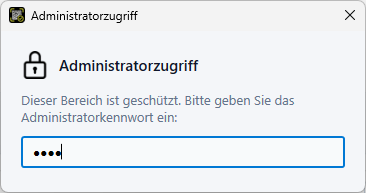
Ein neues Kennwort geben Sie in den Feldern Neues Kennwort und Neues Kennwort bestätigen ein. Bleibt das Feld leer, bleibt das aktuelle Kennwort bestehen. Mit Kennwort zurücksetzen (Schutz entfernen) wird der Schutz entfernt.
Wichtig: Merken Sie sich das Administratorkennwort gut. Ist es Ihnen nicht bekannt, wenden Sie sich an den Support.
Erweitert: E/A-Befehle
Hier werden die Befehle festgelegt, die beim Aktivieren und Deaktivieren des Scanners an das Lesegerät gesendet werden (DMCC-Befehl SET OUTPUT.EVENTS).
Hinweis: Diese Befehle sollten nur nach Rücksprache mit dem Support geändert werden.
Lizenz
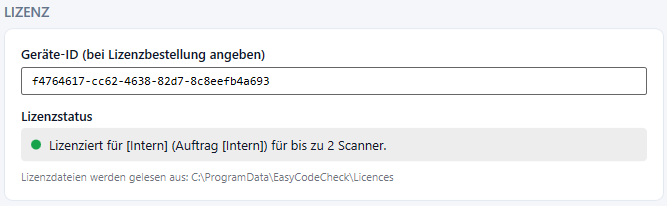
Zeigt den Lizenzstatus (Kunde, Auftragsnummer, Anzahl erlaubter Scanner) und die Geräte-ID des PCs. Die Geräte-ID benötigen Sie bei der Lizenzbestellung.
Alte Datenbank importieren
Mit Alte Datenbank importieren… übernehmen Sie Produkte und TCP/IP-Scanner aus EasyCodeCheck 2.0.
-
Klicken Sie auf Alte Datenbank importieren….
-
Wählen Sie die alte Datenbankdatei (*.sdf) aus.
-
Die Daten werden importiert. Bereits vorhandene Produkte und Scanner werden übersprungen. Das Ergebnis wird angezeigt.
Hinweis: Scanner mit RS232-Anschluss werden nicht importiert, da nur noch TCP/IP unterstützt wird.