TestRun
Die EasySightPro® TestRun Funktionalität erlaubt das Überwachen der Qualität des Prüfprogrammes auf Basis der Auswertealgorithmen. Dabei werden das Programm und die einzelnen Werkzeuge mittels IO/NIO Datenbank mit einer Soll-Vorgabe verglichen. Gibt es Abweichungen beim Verhalten der Prüfung mit der Vorgabe, so kann diese möglichst einfach erkannt werden.
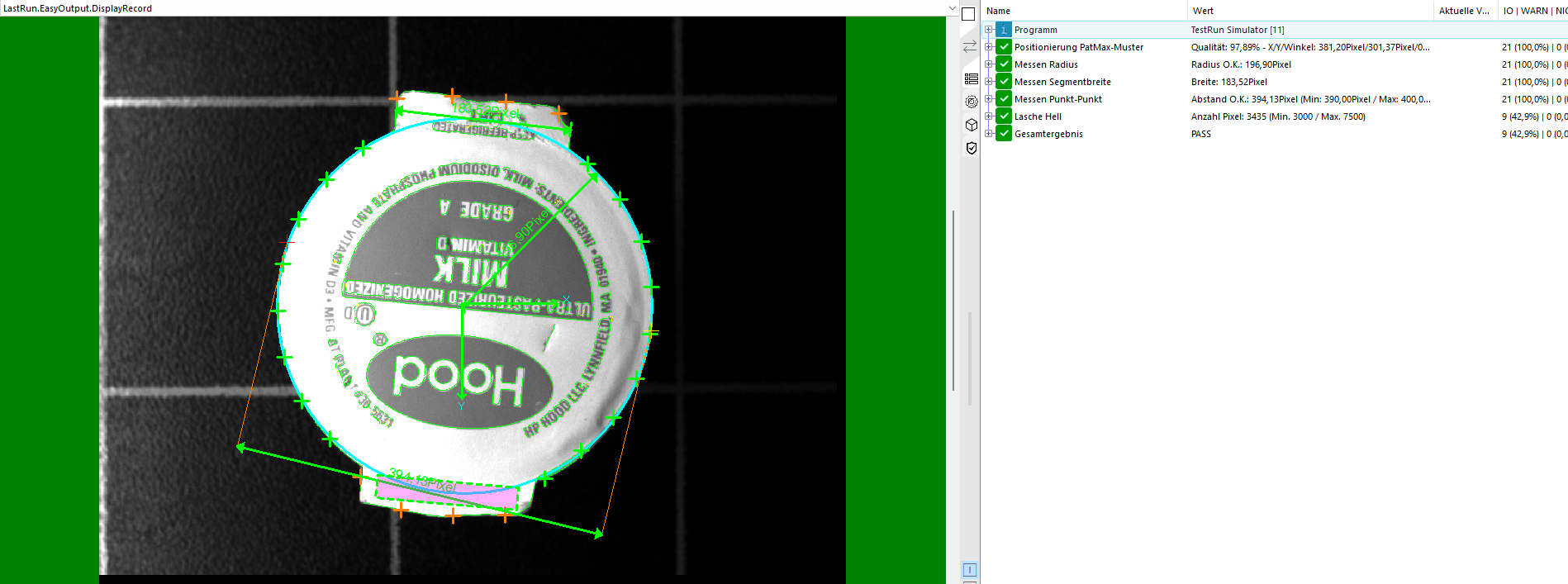
Was kann TestRun überwachen
-
Gesamtergebnis der Prüfung (PASS,FAIL,WARN,ERROR)
-
Einzelergebnis eines Werkzeuges (PASS,FAIL,WARN,ERROR)
-
Fehlverhalten eines Werkzeuges durch falsche Parameter
Was kann TestRun nicht erkennen
-
Mechanische Änderungen am Aufbau, da die Alogorithmik der Prüfprogramme geprüftt wird
-
Defekte Komponenten wie Kamera/Beleuchtung
Hinweis: Wir empfehlen TestRun immer nach allen Änderungen am Prüfprogramm auszuführen, um mögliche Qualitätsprobleme frühzeitig vor der Produktion zu erkennen.
 Benutzerrechte
TestRun kann im Standard-Stationsmodul für Einzel- und Mehrbildaufnahme verwendet werden.
Es gibt 2 getrennte Benutzerrechte für Einrichtung und Ausführung:
-
TestRun bearbeiten: Erlaubt das Einfügen neuer Bilder, Löschen und Bearbeiten bestehender Datensätze
-
TestRun ausführen: Erlaubt das Abspielen der TestRun Sequenz und das Ausführen einzelner Datensätze
Einfügen neuer Bilder in den TestRun
Notwendiges Benutzerrecht: TestRun bearbeiten
Wichtig: TestRun verwendet für den Durchlauf die selben Informationen wie beim Erstellen des Filmstreifen Eintrages (EasyRegister, EasyInput Eingänge), daher ist das Einfügen nur über den Filmstreifen möglich!
-
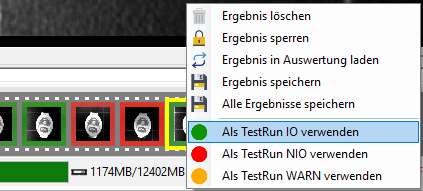
Datensatz im Filmstreifen auswählen und in den TestRun einfügen
-
Im TestRun Fenster den neuen Eintrag benennen fertig konfigurieren
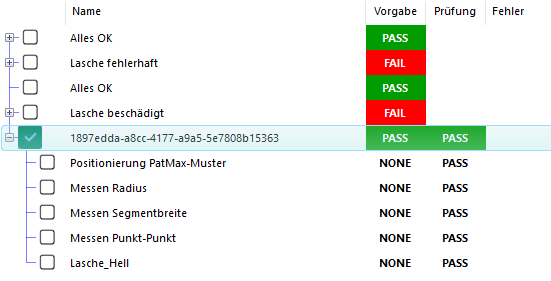
Wichtig: Alle Änderungen werden automatisch gespeichert!
Ändern der TestRun Vorgaben
Notwendiges Benutzerrecht: TestRun bearbeiten
Die Vorgaben können direkt im TestRun Fenster geändert werden:
-
Fenster im Stationsmenü öffnen

-
In der Spalte Vorgabe kann der Soll-Wert für die Prüfung für das Gesamtergebnis oder für jedes Werkzeuge gesetzt werden. Damit der TestRun Schritt bestanden wird, muss die Prüfung exakt der Vorgabe entsprechen.
-
NONE bedeutet, dass dieses Ergebnis nicht vom TestRun geprüft wird.
-
Für jeden Eintrag kann der Name zur besseren Übersicht geändert werden.
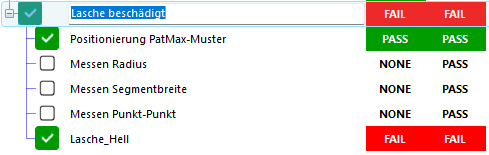
Wichtig: Alle Änderungen werden automatisch gespeichert!
Löschen von TestRun Schritten
Notwendiges Benutzerrecht: TestRun bearbeiten
Ein kompletter TestRun Schritt kann wie folgt gelöscht werden:
-
Station offline schalten

-
Fenster im Stationsmenü öffnen
-
Falls der TestRun Modus nicht aktiv ist, dann diesen aktivieren

-
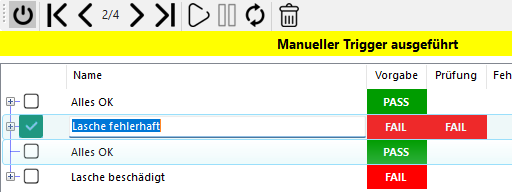
Den gewünschten Schritt auswählen und das Bild in der Stationsanzeige kontrollieren.
-
Den Eintrag endgültig löschen und die Warnung bestätigen

Wichtig: Gelöschte Einträge können nicht wieder hergestellt werden!
Manuelles starten des TestRuns
Notwendiges Benutzerrecht: TestRun bearbeiten
Der TestRun kann wie folge manuell ausgeführt werden:
-
Station offline schalten
-
Fenster im Stationsmenü öffnen
-
Falls der TestRun Modus nicht aktiv ist, dann diesen aktivieren
-
TestRun manuell starten

-
Nun werden alle TestRun Schritte von oben nach unten automatisch ausgeführt.
-
Der Aufblauf kann durch Drücken der Pause Taste gestoppt werden. Der TestRun wird dadurch automatisch als fehlgeschlagen bewertet.
-
-
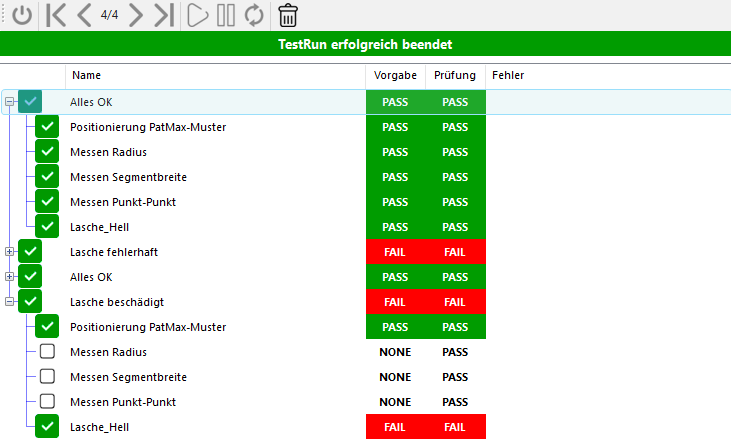
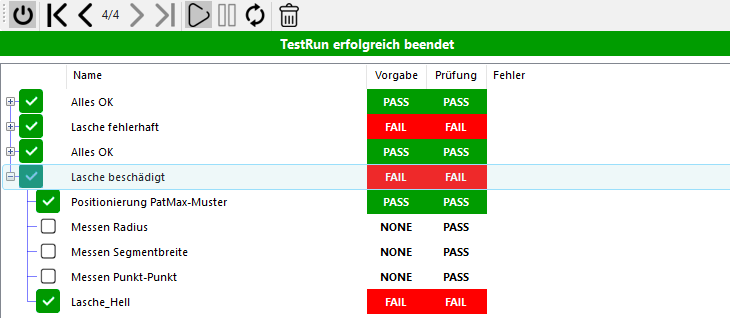
Am Ende des Durchlaufes wird das TestRun Gesamtergebnis angezeigt.
-
In der linken Spalte ist das Gesamtergebnis des TestRun Schrittes sichtbar. Dieser Schritt gilt als bestanden, wenn alle Werkzeugvorgaben erfüllt sind und die Vorgabe des Schrittes erfüllt ist.
 oder
oder 
-
In des Spalte "Prüfung" wird das Ergebnis der Einzelprüfung bzw. des Werkzeuges angezeigt.
-
In der Spalte "Fehler" wird im Falle eines fehlgeschlagenen Tests eine Diagnose angezeigt → Siehe "Mögliche Fehler-Codes"
Mögliche Fehler-Codes
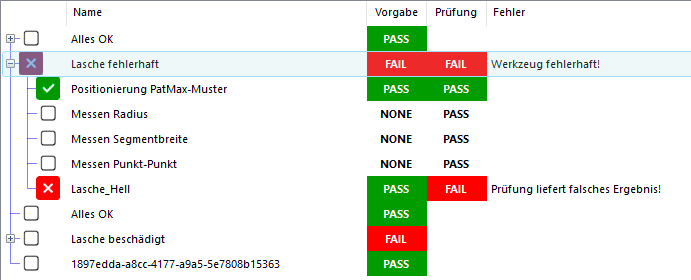
In der Spalte "Fehler" wird im Falle eines fehlgeschlagenen Tests eine Diagnose angezeigt.
-
Gesamtergebnis fehlerhaft: Das Gesamtergebnis des Schrittes entspricht nicht der Vorgabe.
-
Werkzeug fehlerhaft: Ein einzelnes Werkzeug liefert das falsche Ergebnis und entspricht nicht der Vorgabe.
-
Datensatz enthält keine Bilddaten: Für diesen TestRun Schritt sind keine Rohbilder vorhanden. Das passiert, wenn die Bilder aus dem Dateisystem gelöscht wurden.
-
Kein Werkzeug mit diesem Namen vorhanden: Die Konfigurierte Werkzeugprüfung ist nicht vorhanden. Das Werkzeug wurde im Prüfablauf gelöscht oder umbenannt.
Detektieren von manipulierten Datensätzen
Die TestRun Konfigurationsdatei ist mittels digitaler Signatur geschützt und die Veränderung dieser außerhalb von EasySightPro® wird beim Laden des TestRuns automatisch erkannt.
Alle manipulierten Konfigurationen führen automatisch zu einem nicht bestandenen Ergebnis.

Hinweis: Der manipulierte Datensatz kann durch einen Benutzer mit der Berechtigung "TestRun bearbeiten" als korrekt übernommen und neu gespeichert werden.
Korrektes Timing/Ablauf
Der korrekte Ablauf sieht in EasySightPro® wie folgt aus:
-
Station offline schalten (IN)
-
Warten bis Station offline ist (OUT)
-
-
TestRun aktivieren setzen (IN)
-
TestRun aktiv (OUT) bestätigt des Kommandos
-
Prüfung IO / Prüfung NIO (OUT) werden abgelöscht
-
Prüfung gestartet (OUT) signalisiert, dass der TestRun Ablauf begonnen hat
-
Prüfung abgeschlossen (OUT) signalisiert, dass der TestRun Ablauf abgeschlossen wurde
-
Prüfung IO / Prüfung NIO (OUT) können eingelesen werden
-
-
TestRun aktivieren ablöschen (IN)
-
TestRun aktiv (OUT) wird abgelöscht
-
-
Station kann online geschalten werden
| Aktiv (Online/Offline) (IN) | |||||||||||||||||||||||||
| TestRun aktivieren (IN) | TestRun wurde gestartet | ||||||||||||||||||||||||
| Station aktiv (OUT) | |||||||||||||||||||||||||
| TestRun aktiv (OUT) | TestRun wurde aktiviert | ||||||||||||||||||||||||
| Prüfung IO (OUT) | TestRun Ergebnis IO | ||||||||||||||||||||||||
| Prüfung NIO (OUT) | |||||||||||||||||||||||||
| Prüfung gestartet (OUT) | TestRun Ablauf wurde gestartet | ||||||||||||||||||||||||
| Prüfung abgeschlossen (OUT) | TestRun Ablauf wurde beendet | ||||||||||||||||||||||||
Wichtig: TestRun kann nur bei deaktivierte Station (Offline) gestartet werden!