Installation
Wichtig: Bitte beachten Sie unsere Voraussetzungen (IT), um einen reibungslose Funktion von EasySightPro zu gewährleisten.
Hinweis: Deinstallieren Sie EasySightPro vor jedem Update über die Systemeinstellungen 'Apps und Features'. Bei einem Wechsel der Hauptversion müssen zusätzlich alle Cognex Pakete deinstalliert werden.
-
Starten Sie die Installation und wählen Sie die Setup-Sprache aus
-
Vor der Installation wird überprüft, ob noch laufende Programme die Installation blockieren.
-
Wählen Sie alle zu installierenden Komponenten aus:
Komponenten Standard Beschreibung .Net Abhängigkeiten ü Microsoft .Net Abhängigkeiten für den Betrieb von EasySightPro®. Cognex VisionPro ü Cognex VisionPro Bildverarbeitungs-Bibliothek. Ist für den Betrieb von EasySightPro® notwendig. Cognex Deep-Learning Wird für die Integration von Deep Learning Anwendungen benötigt. cifX Feldbus ü Enthält alle Treiber für die Kommunikation mittels Feldbus (EASYSIGHTPRO-COMM Karten) Gardasoft Maintainance Utility Werkzeug für die Parametrierung von Gardasoft Controllern. EasySightPro ü EasySightPro® Programmdateien. EasySightPro Halcon Runtime Mvtec Halcon Erweiterung für EasySightPro®. C# Beispiele C# Beispiele für die Integration eigener Plugins in EasySightPro® Mitsubishi CIS Treiber Treiber für Mitsubishi CIS Kameras. -
Wählen Sie den Installationspfad aus. Standard ist C:\Program Files\RELISTE GesmbH\EasySightPro
-
Starten Sie die Installation. Bestätigen Sie während der Installation eventuelle Popups.
-
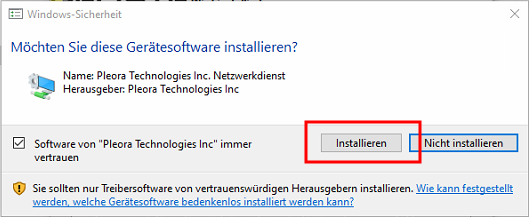
Akzeptieren Sie die Geräte Treiber mittels 'Installieren'
-
-
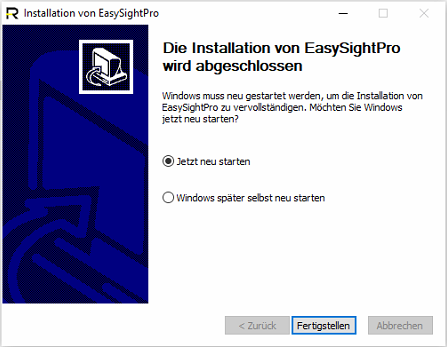
Um die Installation abzuschliessen, ist ein Neustart des Kontrollers notwendig.
-
Windows Benutzerrechte
Für den Betrieb von EasySightPro® reicht der Windows Standard Benutzer aus. Es sind keine Administrator Rechte notwendig.
Zusätzlich ist darauf zu achten, dass die Rechte auf folgende Ordner richtig gesetzt sind:
-
%PROGRAMDATA%\EasySightPro (Schreib-/Leserechte)
-
%VPRO_ROOT% (Schreib-/Leserechte)
-
%ESP_ROOT% (Vollzugriff)
Hinweis: Bei den mit %% angegebenen Platzhalter handelt es sich um Umgebungsvariablen. Die während der Installation gesetzt werden. Sie können diese auflösen, indem Sie den kompletten Pfad in die Adressleiste des Windows Explorers kopieren und mit ENTER bestätigen. Damit werden Sie in den korrekten Ordner umgeleitet.