EasyReportingViewer
Der EasyReportingViewer dient zum Betrachten und Analysieren von Reporting Datensätzen.
Hinweis: Ein Reporting Datensatz beinhaltet alle relevanten Daten für einen umfangreiche Diagnose der Prüfergebnisse: Bilder für Simulation, Diagnosedaten der SPS-Kommunikation, Prüfparameter und Prüfergebnisse.

 Menü
Menü

|
Öffnet die Ordnerauswahl. Der gewählte Unterordner wird nach Reporting Datensätzen durchsucht. |

|
Liest den Reporting Datensätze aus dem zuletzt gewählten Ordner neu ein. |

|
Ermöglicht den Abbruch des Ladevorganges. |

|
Wählt den ersten Datensatz in der Liste aus. |

|
Wählt den vorherigen Datensatz in der Liste aus. |

|
Wählt den nächten Datensatz in der Liste aus. |

|
Wählt den letzten Datensatz in der Liste aus. |

|
Aktiviert die automatische Wiedergabe der Liste: Bist zum Ende abspielen: Läst alle Datensätze bis zum Ende der Liste. Abspielen bis NIO: Lädt alle Datensätze bis zum Ende der Liste oder bis zum nächsten NIO Ergebnis. |

|
Abspielgeschwindigkeit "Maximal": 20ms Wartezeit bis zum nächsten Bild. |

|
Abspielgeschwindigkeit "Schnell": 100ms Wartezeit bis zum nächsten Bild. |

|
Abspielgeschwindigkeit "Langsam": 250ms Wartezeit bis zum nächsten Bild. |

|
Abspielgeschwindigkeit "Gemütlich":500ms Wartezeit bis zum nächsten Bild. |

|
Pausiert/Stoppt die automatische Wiedergabe. |

|
Verwalten der Konvertierungseinstellungen. Unter diesem Punkt können Exporte der Datensätze definiert werden. |

|
Konvertiert alle Datensätze mit den ausgewählten Einstellungen. |
Geladene Daten
In diesem Fenster werden die geladene Datensätze angezeigt und können per Mausklick oder über das Menü geladen werden.
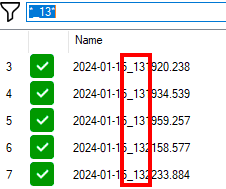
Die geladenen Daten können per  gefiltert werden. Für Teil-Texte muss * als Wildcard verwendet werden:
| Liste ohne Text Filter | Liste mit Filter aus *_13* |

|
|
Konvertierungen
Konvertierungen ermöglichen den Export der Reportingdaten in ein anderes Bildformat. Bei jeder Konvertierung ist der Ordner sepsrat einstellbar.
Hinweis: Die ersten 12 Konvertierungen können per Schnellstart mit F1 bis F12 für den ausgewählten Datensatz gestartet werden.
Menü
|
|
Verwalten der Konvertierungseinstellungen. Unter diesem Punkt können Exporte der Datensätze definiert werden. |
|
|
Konvertiert alle Datensätze mit den ausgewählten Einstellungen. |
Beispiel

Fortschritt
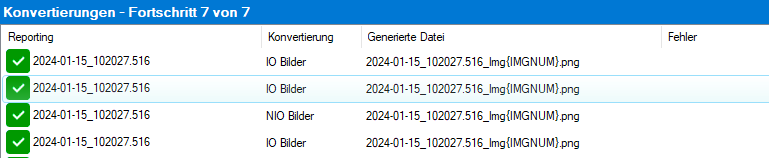
Der Fortschritt wird im unteren Bereich des Fensters angezeigt.
Anzeige Datensatz
Der ausgewählte Datensatz wird automatisch angezeigt:
-
Bild: Je nach Konfiguration der gespeicherten Reporting Daten wird das Anzeigebild oder die Rohbilder angezeigt
-
Tabelle: Zeigt den Status der gespeicherten Werkzeug Informationen mit Parametern und Messwerten an
