Cognex DSMax 3D Scanner
Betreiben des Sensors in EasySightPro®
Um die Bilder des Scanners auszuwerten, wird die Station dem Sensor zugewiesen und das zugehörige Programm ausgewählt.
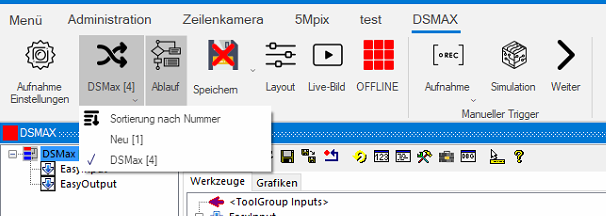
Im Programm wird nun der Ablauf geöffnet:
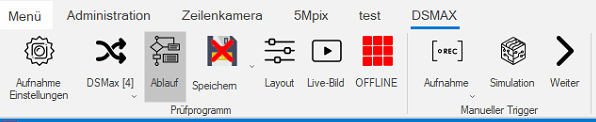
Nun kann der Sensor eingerichtet werden. Dazu starten wir den Einricht-Assistenten mittels Klicks auf das Live-Bild. Der Sensor muss dazu Offline sein.
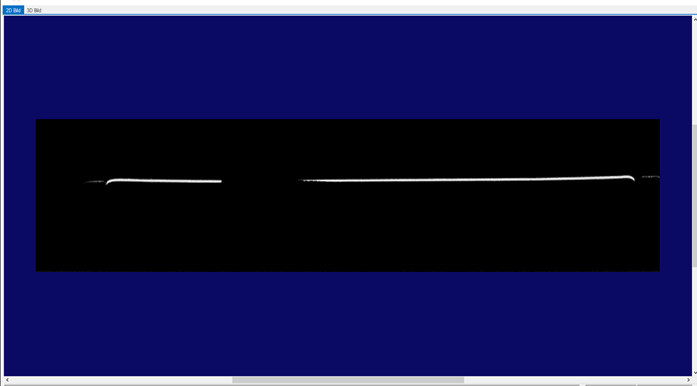
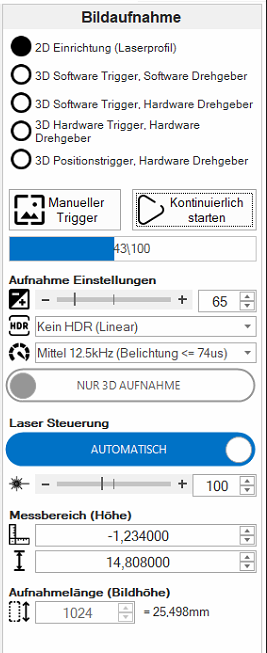
Zuerst sollte das Prüfobjekt in der 2D-Einrichtung in den Messbereich des Sensors gebracht werden. Es erscheint dort als Linie (siehe Bild unten). Dies erfolgt im Reiter Bildaufnahme. Danach wird die 2D-Einrichtung ausgewählt und der Sensor kontinuierlich getriggert, während das Objekt ins Bild geholt wird. Man beachte dabei den Arbeitsabstand des DSMAX von 55mm +/- 5mm.
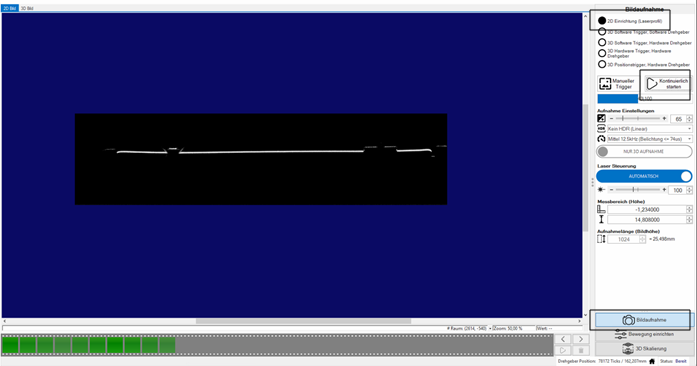
Die der Erklärung der Symbole erscheint sobald der Cursor darüber gestellt wird.
In den Aufnahme Einstellungen kann die Belichtungszeit eingestellt werden, dabei sollte die Kante des Objekts gut sichtbar sein, aber nicht unscharf und größer als real werden.
Für Objekte mit jeweils gut und schlecht reflektierenden Elementen kann der HDR-Modus einschalten werden. Dieser kombiniert eine kurze und eine lange Belichtungszeit zu einem Bild.
Nachdem die Belichtungszeit bestimmt wurde, kann die Geschwindigkeit dementsprechend ausgewählt werden.
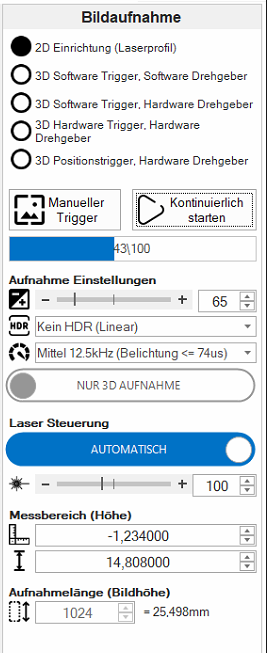
Die Laser Steuerung sollte für unsere Zweck automatisch erfolgen. Falls der Laser nicht automatisch zugeschalten wird kann dieser Regler auf Manuell gestellt werden und die Intensität per Regler eingestellt werden.
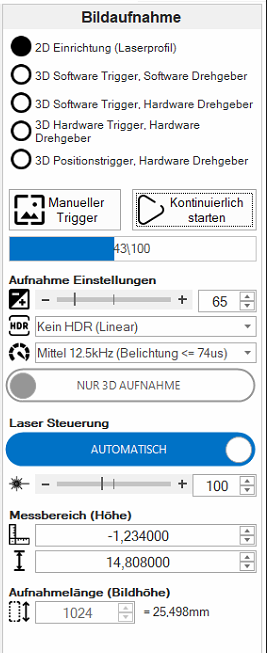
Nun kann der Messbereich des Sensors eingestellt werden. Der erste Wert beschreibt die Starthöhe vom der Unterkante des Sensormessbereichs. Der zweite Wert gibt die Mess-Höhe nach oben vom vorher festgelegten Wert an. Die Aufnahme in Zielen ergibt die Länge des Scans und beträgt mind. 128 Zeilen.
Nun kann können die Encoder-Daten parametriert werden. Dazu rufen wir den Reiter Bewegung einrichten auf:
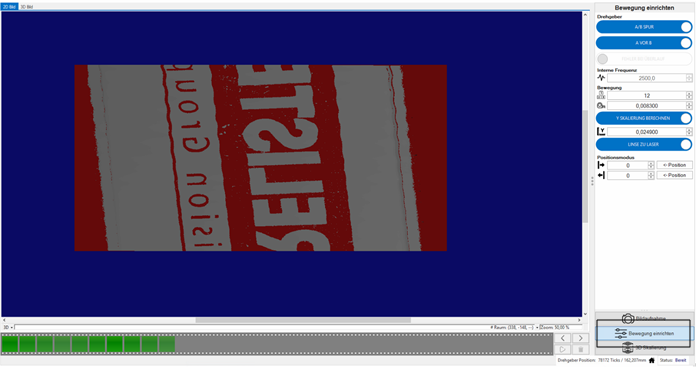
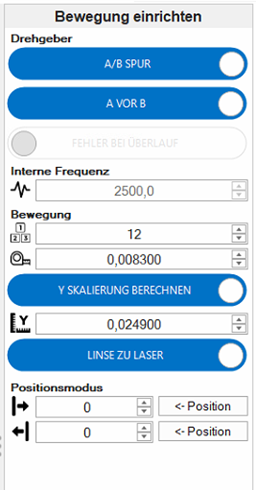
Zuerst erfolgen die Grundlegenden Einstellungen des Drehgebertyps. Oben wird zwischen Single- und Dual-Channel Encoder umgeschaltet. Danach wird die Zählrichtung des Drehgebers bestimmt. Danach kann eine Fehlermeldung für den Fall eines Überlaufes aktiviert werden.
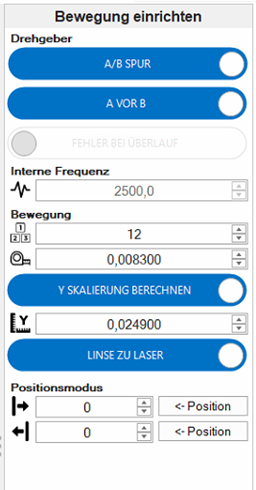
Nun kommen wir zu den Einstellungen für die Taktung des Encoders. Die interne Frequenz des Drehgebers wird automatisch bezogen. Falls nicht kann sie hier manuell eingetragen werden. Unter der Bezeichnung Bewegung findet sich zuerst die Angabe der Ticks pro vollständigem Encoder-Zyklus und die Schrittweite eines Ticks in mm. Diese Angaben sind dem Encoder zu entnehmen. Falls diese Werte nicht bekannt sind, aber die y-Skalierung, kann dies per Schieberegler umgeschaltet werden. Im Feld darunter wird die errechnete Skalierung ausgegeben oder die manuelle eingegeben.
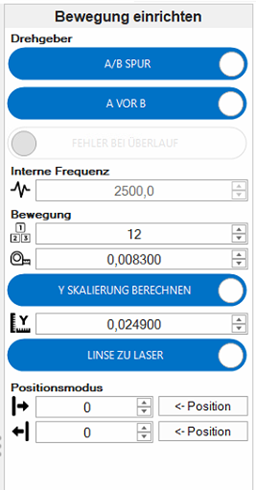
Abschließend für dieses Menü erfolgen die Angaben zur Positionierung des Sensors.
Per Umschalten des Reglers kann die Bewegungsrichtung an die Ausrichtung des Sensors angepasst werden.
Im Positionsmodus ist das System für eine absolute Anzahl an Zeilen aktiv. Das kann nützlich sein, falls konstant der idente Bereich abgefahren werden soll.
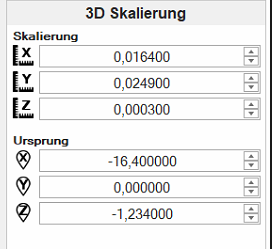
Im letzten Menü 3D-Skalierung kann die Skalierung der Achsen sowie die Ursprungsposition betrachtet und ggfs. angepasst werden.
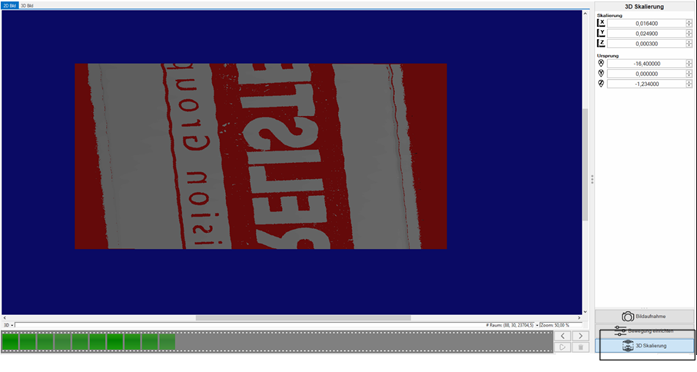
3D-Image des Sensors:
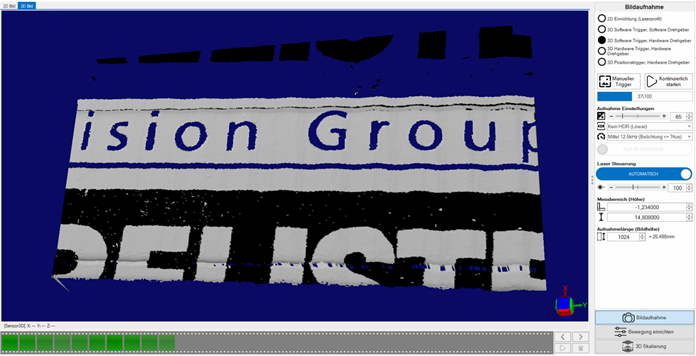
Nach Fertigstellung der Einstellungen kann das Fenster geschlossen werden.
Danach kann die Bildaufnahme gestartet werden. Dazu muss der Sensor Online sein.

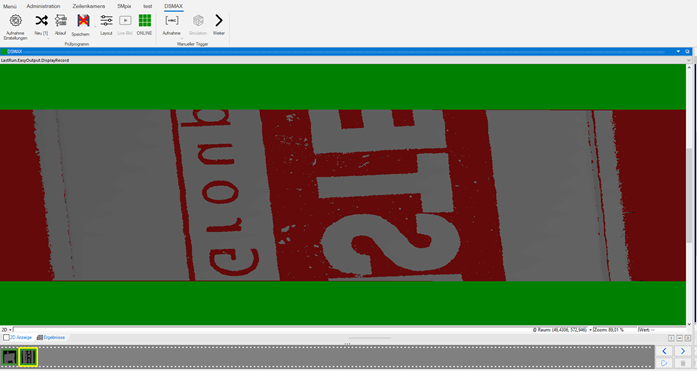
Fertiges 3D-Bild in EasySightPro®: