Beispiel
Hier wird eine Standard Konfiguration mit den wichtigsten Kommandos demonstriert.
Konfiguration Ethernet Terminal:
-
Server Adresse: 192.168.75.79
-
Server Port: 21
-
Zeilenabschluss: CRLF = ASCII 0x13 0x10
-
Konfigurierte Nachricht (GetData): {RESULT};{SERIAL}
Verbindungsaufbau
Hinweis: In diesem Beispiel telnet unter Windows für die Kommunikation verwendet. telnet muss eventuell als Funktion unter Windows aktiviert werden
Telnet wird über die Windows Eingabeaufforderung (cmd.exe) gestartet:
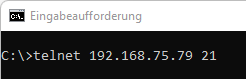
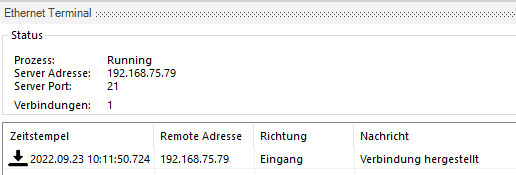
Nach erfolgreicher Verbindung wird der Status im Ethernet Terminal unter EasySightPro® angezeigt:
Bespielhafte Befehle
 EasySightPro® Standard Rückmeldungen
| Befehlsantwort | Beschreibung |
|---|---|
| 0 | Befehl wurde erfolgreich abgearbeitet |
| 1 | Ausführen nicht erfolgreich |
| 2 | Falscher Syntax |
| 3 | Schwerer Fehler beim Ausführen |
| 4 | Funktion nicht aktiv oder manuell deaktiviert |
| 9 | EasySightPro® wird geschlossen |
| Schritt | Befehl | Rückmeldung |
|---|---|---|
|
Abfragen des Zustandes der Station Rückmeldung: |
GSSE0<CRLF> | 02;Programm2;False;False;False<CRLF> |
| Station aktivieren (Online schalten) | SS0<CRLF> | 0<CRLF> |
|
Abfragen des Zustandes der Station Rückmeldung: |
GSSE0<CRLF> |
02;Programm2;True;False;False<CRLF> |
|
Laden von Prüfprogrammes Nr. 3 Dieses Programm existiert nicht. Rückmeldung 1 (Ausführung nicht erfolgreich) |
SNJ3;0<CRLF> | 1<CRLF> |
|
Laden von Prüfprogrammes Nr. 1 Dieses Programm existiert nicht. Rückmeldung 0 (Ausführung erfolgreich) |
SNJ1;0<CRLF> | 0<CRLF> |
|
Setzen der Bauteil Seriennummer auf den Wert 20220923102415 Die Seriennummer wird direkt das EasyRegister Nr. 4 geschrieben |
SR4S20220923102415<CRLF> | 0<CRLF> |
|
Starten der Prüfung und warten bis das Ergebnis bereit steht Die Rückmeldung wird gesendet, sobald die Prüfung abgeschlossen ist und die Ergebnisse bereit stehen. |
TRIGW0<CRLF> | 0<CRLF> |
|
Abfragen des Ergebnisses laut konfigurierter Nachricht {RESULT};{SERIAL} Rückmeldung mit Prüfergebnis 1 und der Seriennummer: |
GETDATA0<CRLF> | 01;20220923102415<CRLF> |