Stationsansicht
Ein Klick auf das Kamerabild einer Station in der Übersicht öffnet die Stationsansicht. Hier stehen alle wesentlichen Informationen und Bedienmöglichkeiten für eine einzelne Station zur Verfügung.
Aufbau der Seite
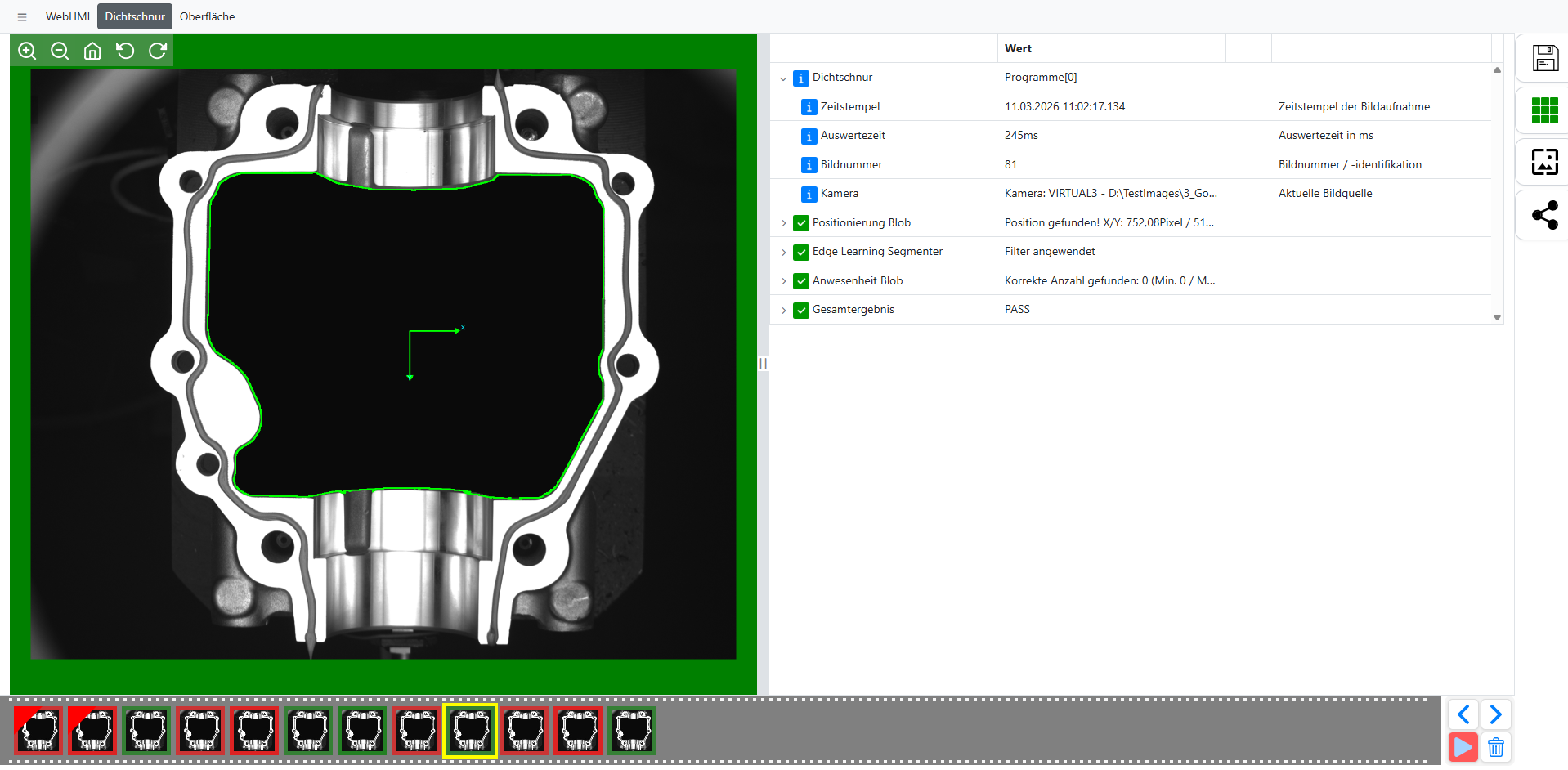
Die Stationsansicht ist in zwei Bereiche aufgeteilt: links das Kamerabild der laufenden Auswertung, rechts eine Datentabelle mit allen Mess- und Ergebniswerten. Der Trennbalken zwischen beiden Bereichen lässt sich mit der Maus verschieben, um einen der Bereiche zu vergrößern.
Auf schmalen Bildschirmen oder bei hochformatigem Display wechselt die Ansicht automatisch auf eine übereinander angeordnete Darstellung – Kamerabild oben, Tabelle unten.
Seitenmenü
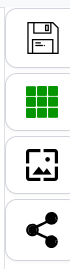
Am rechten Bildschirmrand befindet sich ein schmales Menü mit vier Schaltflächen.
Job speichern
Speichert den aktuellen Zustand der Station. Wenn seit dem letzten Speichern Änderungen vorgenommen wurden, erscheint ein rotes Symbol auf der Schaltfläche als Hinweis auf ungespeicherte Änderungen. Nach dem Speichern verschwindet dieses Symbol wieder.
Station aktivieren / deaktivieren
Schaltet die Station ein oder aus. Das Symbol zeigt den aktuellen Zustand: ein grünes Symbol steht für eine aktive Station, ein rotes für eine inaktive. Ein Klick auf die Schaltfläche wechselt den Zustand.
Manueller Trigger
Löst manuell eine einzelne Bildaufnahme und Auswertung aus. Dies kann hilfreich sein, um das Ergebnis bei einem bestimmten Teilestand zu prüfen, ohne auf den nächsten automatischen Trigger warten zu müssen.
Programmwechsel
Öffnet die Programmverwaltung, über die das aktive Prüfprogramm der Station gewechselt werden kann.
Datentabelle
Die Tabelle auf der rechten Seite zeigt alle Informationen zur letzten Auswertung in einer aufklappbaren Baumstruktur. Die oberste Ebene enthält allgemeine Angaben zur Station, darunter folgen die einzelnen Werkzeuge mit ihren Ein- und Ausgabewerten. Am Ende der Tabelle steht das Gesamtergebnis der Auswertung.
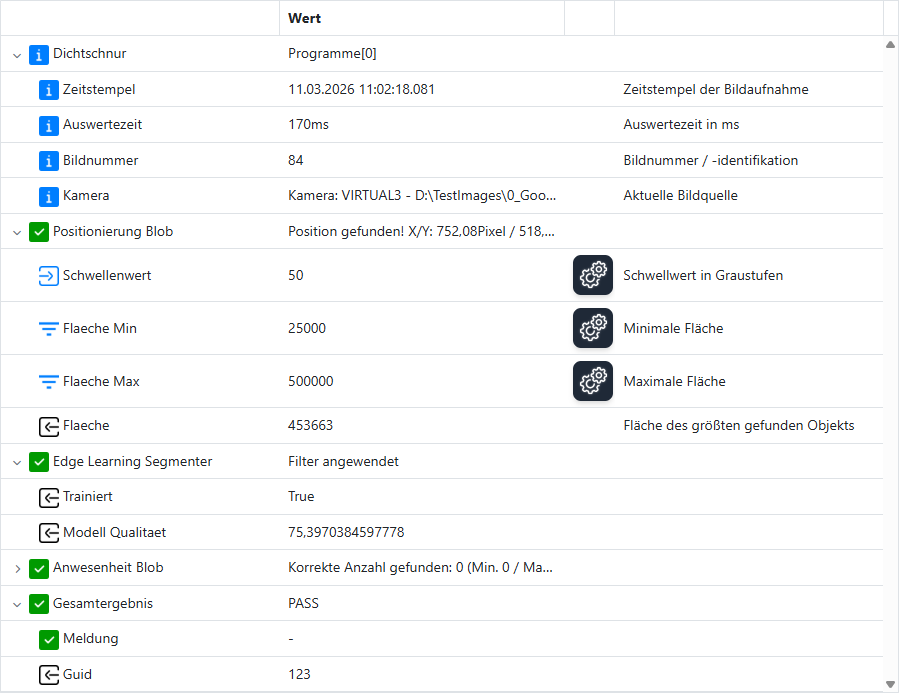
Folgende allgemeine Angaben werden immer angezeigt:
-
Zeitstempel – Zeitpunkt der letzten Bildaufnahme
-
Auswertezeit – Dauer der Auswertung in Millisekunden
-
Bildnummer – Laufende Nummer des aufgenommenen Bildes
-
Kamera – Aktuell verwendete Bildquelle
Das Gesamtergebnis am Ende der Tabelle zeigt PASS (grün) bei einem bestandenen und FAIL (rot) bei einem nicht bestandenen Prüfvorgang. Eine eventuelle Meldung zur Fehlerursache wird als Untereintrag angezeigt.
Parameter bearbeiten
Einzelne Eingangsparameter der Werkzeuge können direkt aus der Tabelle heraus angepasst werden. Einträge mit einem Bearbeiten-Symbol in der letzten Spalte sind änderbar. Ein Klick auf das Symbol öffnet ein Eingabefenster.
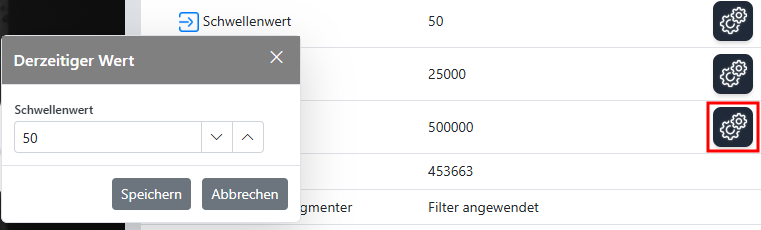
Je nach Parametertyp erscheint unterschiedliche Eingabefelder:
-
Zahlenwert – Eingabefeld für numerische Werte
-
Ein/Aus – Umschalter für Ja/Nein-Werte
-
Auswahlliste – Dropdown mit vorgegebenen Optionen
-
Text – Freitexteingabe
Nach der Eingabe wird mit Speichern bestätigt oder mit Abbrechen verworfen.
Hinweis: Geänderte Parameter werden erst beim nächsten Auswertedurchlauf wirksam. Um die Änderungen dauerhaft zu übernehmen, sollte anschließend der Job gespeichert werden.
Programmverwaltung
Über die Programmverwaltung lässt sich das aktive Prüfprogramm der Station wechseln. Die Liste zeigt alle verfügbaren Programme mit Name und Nummer.
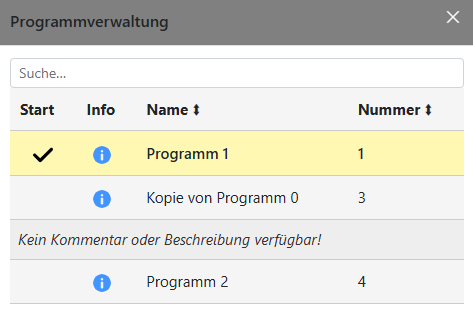
Das aktuell aktive Programm ist gelb hinterlegt und mit einem Häkchen markiert. Ein Klick auf eine andere Zeile wechselt das Programm – vor dem Wechsel erscheint eine Sicherheitsabfrage.
Die Liste kann über das Suchfeld oben nach Name oder Nummer gefiltert werden. Ein Klick auf die Spaltenüberschriften Name oder Nummer sortiert die Liste auf- oder absteigend.
Das Informationssymbol in der zweiten Spalte zeigt bei Klick eine Beschreibung des jeweiligen Programms an.
Hinweis: Ein Programmwechsel wird erst mit dem nächsten Auswertedurchlauf aktiv.
Filmstreifen
Am unteren Rand der Stationsansicht befindet sich der Filmstreifen. Er zeigt die zuletzt aufgenommenen Ergebnisse als kleine Vorschaubilder nebeneinander. So lassen sich zurückliegende Auswertungen schnell durchsehen und vergleichen.

Farbkodierung
Die Rahmenfarbe jeder Kachel zeigt das Prüfergebnis auf einen Blick: grün steht für PASS, rot für FAIL und orange für WARN.
Kacheln mit einem roten Dreieck in der oberen linken Ecke gehören zum letzten zusammenhängenden Fehlerblock und werden zur leichteren Orientierung besonders hervorgehoben.
Navigation im Filmstreifen
Im normalen Betrieb scrollt der Filmstreifen automatisch zum neuesten Ergebnis. Ein Klick auf eine Kachel hält den Filmstreifen an und zeigt das Kamerabild sowie die Tabellenwerte dieses Ergebnisses an.
Nach dem Anhalten stehen die Steuerungsschaltflächen zur Verfügung:
-
Zurück / Vor – Schrittweise durch die Ergebnisse blättern
-
Weiter (Play) – Blinkt rot, solange der Filmstreifen angehalten ist. Ein Klick setzt die automatische Anzeige fort.
-
Löschen – Entfernt alle nicht gesperrten Ergebnisse aus dem Filmstreifen.
Wenn der Filmstreifen angehalten ist, kann auch mit den Pfeiltasten der Tastatur durch die Ergebnisse navigiert werden. Je länger die Taste gehalten wird, desto schneller wird der Bildwechsel.
Kontextmenü
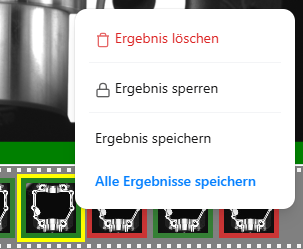
Ein Rechtsklick auf eine Kachel öffnet ein Menü mit weiteren Optionen für das jeweilige Ergebnis.
-
Ergebnis löschen – Entfernt dieses einzelne Ergebnis aus dem Filmstreifen.
-
Ergebnis sperren – Verhindert, dass das Ergebnis automatisch aus dem Puffer verdrängt oder gelöscht wird. Gesperrte Kacheln sind an ihrem grauen Rahmen erkennbar.
-
Sperre aufheben / Alle sperren aufheben – Hebt die Sperre für dieses oder alle gesperrten Ergebnisse auf.
-
Ergebnis speichern / Alle Ergebnisse speichern – Speichert das ausgewählte oder alle Ergebnisse dauerhaft. Diese Option erscheint nur, wenn sie in der Konfiguration aktiviert ist.
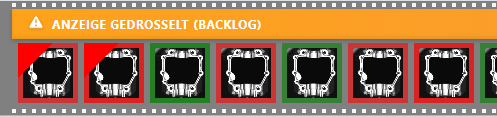
Drosselanzeige
Wenn Ergebnisse schneller eintreffen, als der Filmstreifen sie darstellen kann, erscheint ein orangefarbener Hinweisbalken oberhalb des Filmstreifens. Dieser Balken verschwindet automatisch, sobald der Rückstand aufgeholt wurde.