Station (JobSlot)
Pro Station ist ein eigener Menüreiter mit den entsprechenden Einträgen sichtbar. Diese dienen zur Steuerung und Parametrierung der Prüfstation.
Panel 'Prüfprogramm'
In diesem Panel sind alle Funktionen für die Interaktion mit dem geladenen Prüfprogramm integriert.
| Name | Beschreibung | ||
|---|---|---|---|

|
Aufnahme Einstellungen | Öffnet das Bildaufnahme Fenster der Kamera(s). | |

|
Ablauf |
Öffnet den Ablauf mit allen Werkzeugen und ermöglicht den Zugangs zu den einzelnen Werkzeugen. |
|

|
Speichern |
Speichert Änderungen am aktuellen Prüfprogramm. Per Pfeil rechts neben dem Symbol lässt sich ein Untermenü mit zusätzlichen Funktionen öffnen. |
|

|
Kennzeichen ablöschen | Mit dieser Option wird die interne Kennzeichnung für das nicht gespeicherte Programm zurückgesetzt. | |

|
Startprogramm aktivieren | Aktiviert das aktuelle Programm als Startprogramm. Damit wird dieses beim nächsten Systemstart automatisch aktiviert. | |

|
Speichern |
Zeigt an, dass das Prüfprogramm Änderungen enthält, die noch nicht gespeichert wurden. In diesem Zustand ist ein Prüfprogrammwechsel von extern (SPS, Roboter) nicht möglich. |
|

|
Layout | In den Layout Einstellungen lässt sich das Erscheinungsbild der Stationsanzeige verändern. | |

|
Live | Öffnet das Live-Bild Fenster für die aktive Kamera. Weiter Infos unter Kamera Einrichten. | |

|
Offline | Zeigt an, dass die Station Offline ist. Mit Klick auf diesen Punkt, wird versucht die Station Online zu schalten. | |

|
Online | Zeigt an, dass die Station Online ist. Mit Klick auf diesen Punkt, wird versucht die Station Offline zu schalten. | |
Panel 'Programmverwaltung'
In diesem Panel sind alle Funktionen zum Verwalten der Prüfprogramme integriert.
| Name | Beschreibung | |
|---|---|---|

|
Programmwechsel | Bietet eine Liste alle Prüfprogramme und ermöglicht das manuelle Wechseln des aktiven Programmes. |

|
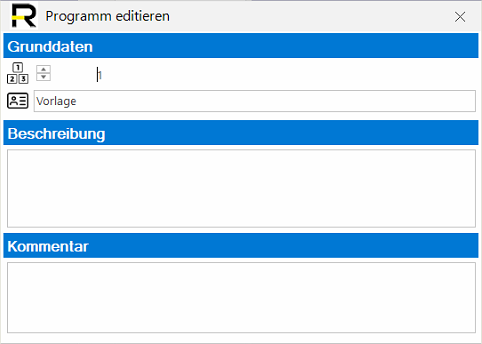
Ändern | Ermöglicht die Änderung der Programmdaten wie Nummer, Name, Beschreibung und Kommentar. |

|
Duplizieren | Dupliziert das aktuelle Prüfprogramm und wählt dieses automatisch an. |

|
Löschen | Löscht das aktuelle Prüfprogramm. |
Bestehenden Programm ändern:
Panel 'Manueller Trigger'
In diesem Panel finden sich der TestRun, die manuelle Bildaufnahme mittels Reporting und die Simulation dieser.
| Name | Beschreibung | |
|---|---|---|

|
Aufnahme gestoppt | Die temporäre Aufnahme der Daten mittels Reporting ist deaktiviert. |

|
Aufnahme aktiv | Aktiviert die temporäre Aufnahme von Daten mittels Reporting für die nächsten 100 Bilder. |

|
Simulation | Startet/Stoppt die Simulation von Prüfungen mittels Reporting Datensätzen. |

|
TestRun | Öffnet das TestRun Fenster. Mittels TestRun kann die Qualität des Prüfprogrammes mittels IO/NIO Datenbank abgesichert werden. |

|
Zurück | Diese Option ist nur während der Simulation aktiv und ermöglicht das zurück schalten auf den vorherigen Datensatz. |

|
Weiter | Im Kamerabetrieb (Aufnahme per Software muss in Kamera aktiv sein) wird manuell ein Bild aufgenommen und ausgewertet. Bei aktiver Simulation wird auf den nächsten Datensatz geschalten. |