Sicherung
Alle Controller werden vor Auslieferung mit Hilfe von Rescuezilla gesichert. Die Sicherungen sind unter 'D:\Controller Images' zu finden.
 Rescuezilla Boot Stick erstellen
Zum Erstellen oder Wiederherstellen einer Sicherung wird ein USB Boot Stick mit Rescuezilla benötigt. Alle notwendigen Daten liegen am Controller unter 'D:\Controller Images\Boot Stick\'.
-
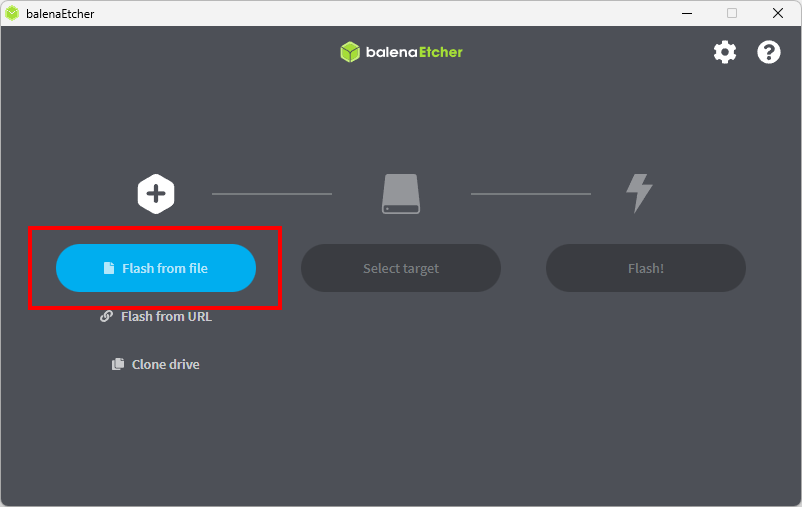
Balena Etcher Portable starten
-
Auswahl mit "Flash from File" öffnen und Rescuezilla Iso selektieren
-
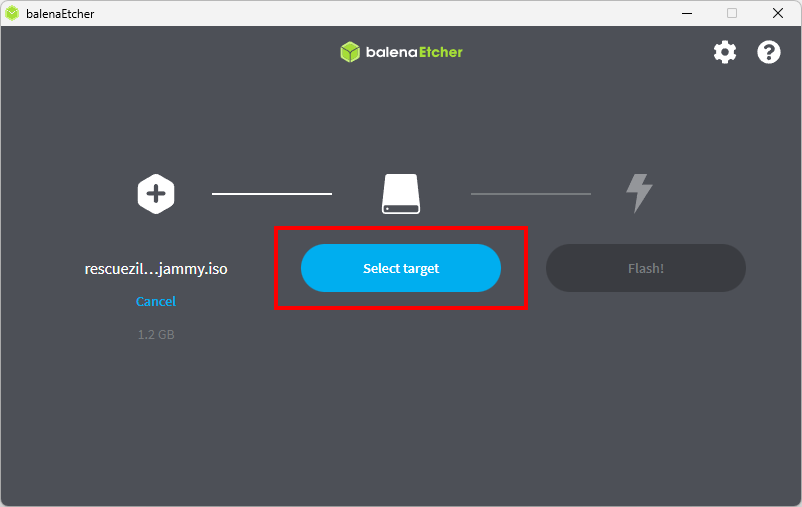
USB Stick an den Controller stecken und mit "Select target" auswählen
-
Schreibvorgang mit "Flash!" starten
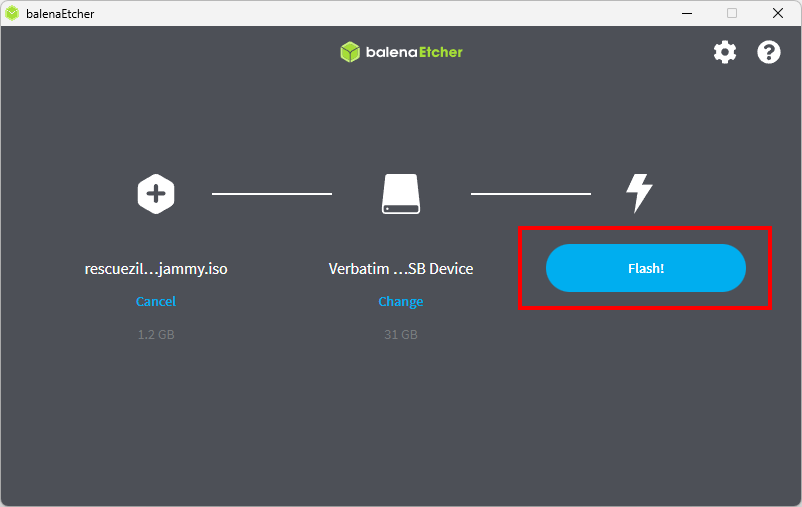
Wichtig: Nach dem Start erscheint ein Popup, dieses mit "Ja" bestätigen
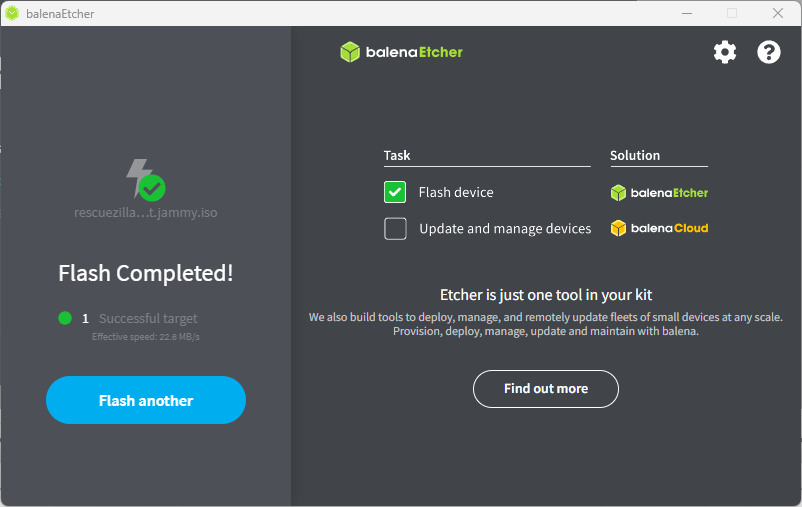
Warnung: Der USB Stick ist unter Windows nicht lesbar und es erscheint die Meldung "Sie müssen den Datenträger formatieren, bevor Sie ihn verwenden können. Diese Meldung ignorieren, da der USB Stick sonst wieder gelöscht wird!
Sicherung wiederherstellen
-
Rescuezilla Boot Stick an den Controller anstecken
-
Controller mit Rescuezilla Stick starten
-
Rescuezilla Stick vor dem Booten anstecken
-
Während dem Starten mehrmals die ENTF Taste drücken bis BIOS erscheint
-
Im Reiter Save & Exit unter "Boot Override" den USB Stick auswählen und ENTER drücken
-
Der Controller startet vom Stick neu
-
-
Sprache auswählen
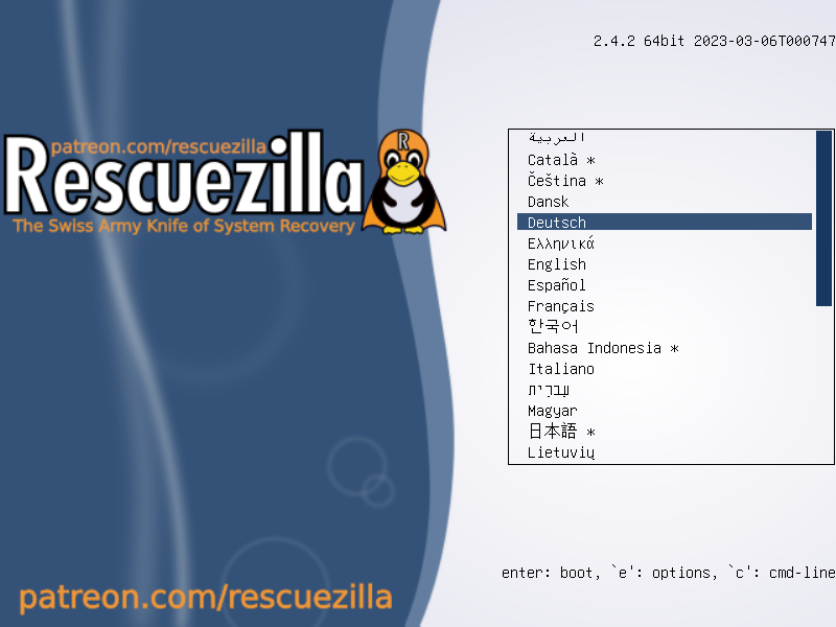
-
"Rescuezilla starten" auswählen
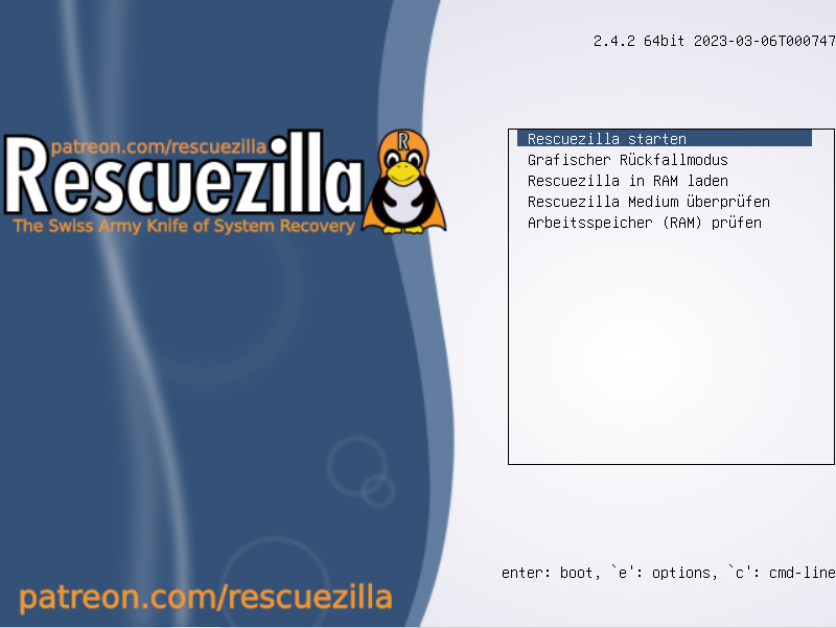
Hinweis: Sollte das Starten nicht funktionieren, dann kann alternativ der "Grafische Rückfallmodus" verwendet werden.
-
Option "Wiederherstellen" auswählen
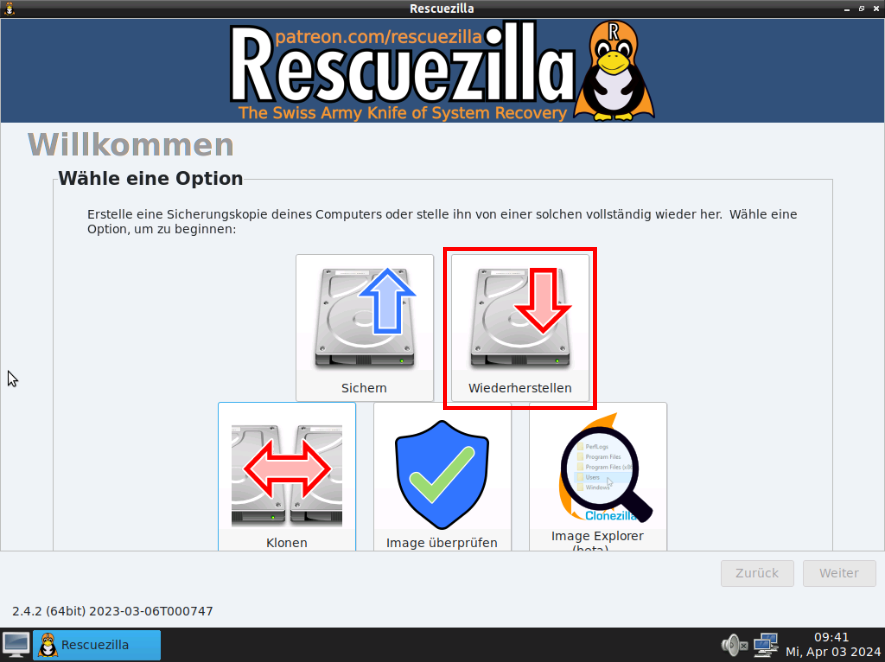
-
Schritt 1: Sicherungsort auswählen. Option "Direkt an meinen Computer angeschlossen" wählen.
Die Sicherungen sind am Daten-Laufwerk des Controllers gespeichert. Dies lässt sich am einfachsten über die Kapazität eruieren:
Gerät System (C:) Daten (D:) RVC-2207 500GB 4000GB (4TB) RVC-2402 1000GB (1TB) 8000GB (8TB) RVCC-2308 128GB 256GB RVCA-2304 128GB 512GB 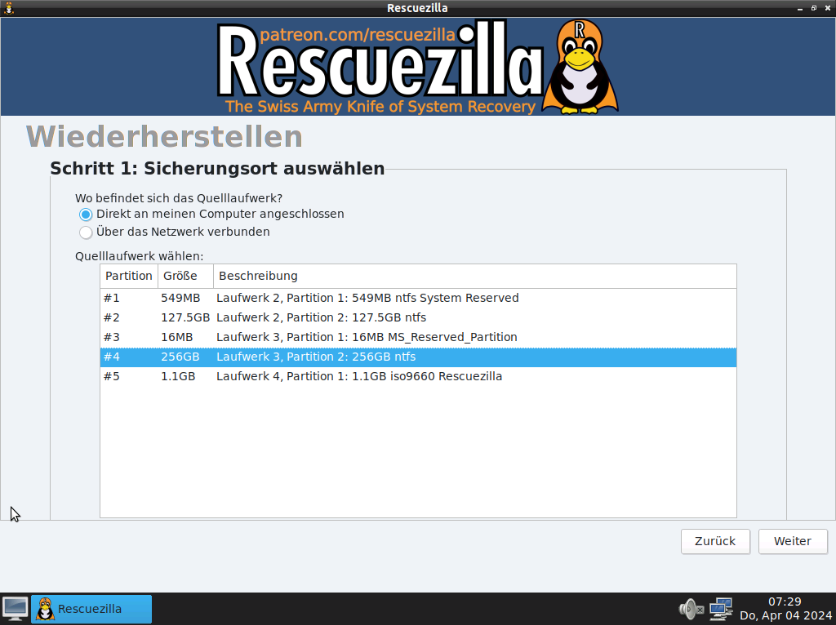
-
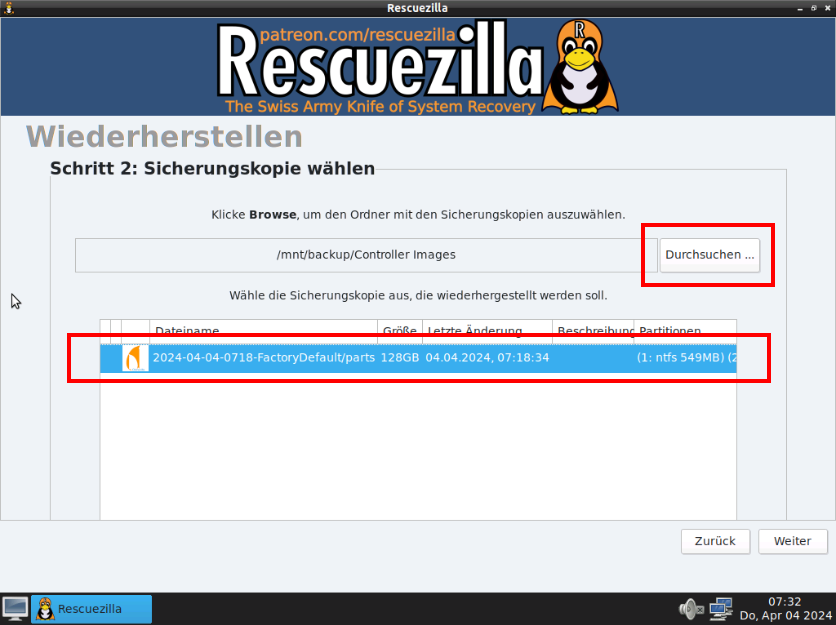
Schritt 2: Zielverzeichnis mittels "Durchsuchen" auswählen. Quell-Ordner "Controller Images".
Die verfügbaren Sicherungen werden in der Auswhlliste angezeigt. Die gewünschte Sicherung wählen.
-
Schritt 3: Ziellaufwerk wählen. Hier muss das System-Laufwerk des Controllers ausgewählt werden.
Diese lässt sich am einfachsten über die Kapazität eruieren:
Gerät System (C:) Daten (D:) RVC-2207 500GB 4000GB (4TB) RVC-2402 1000GB (1TB) 8000GB (8TB) RVCC-2308 128GB 256GB RVCA-2304 128GB 512GB 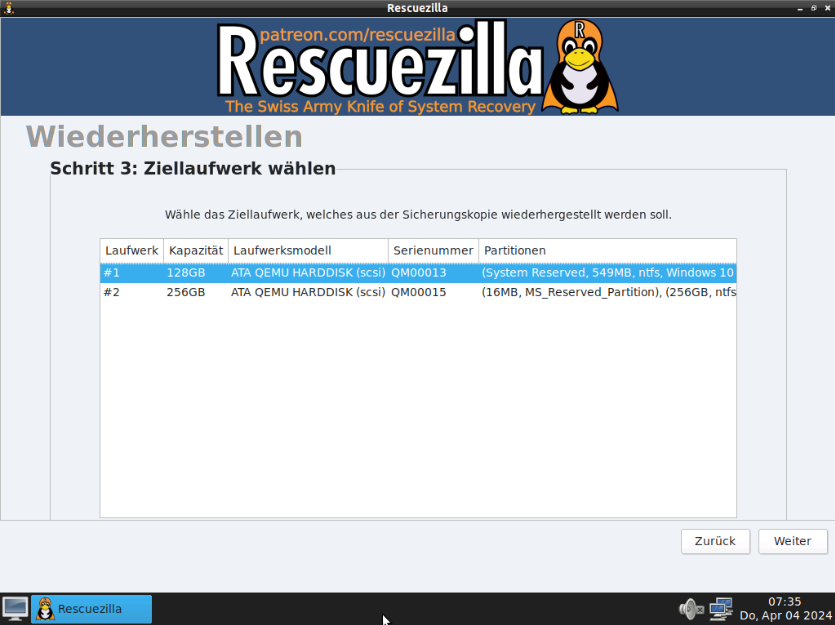
-
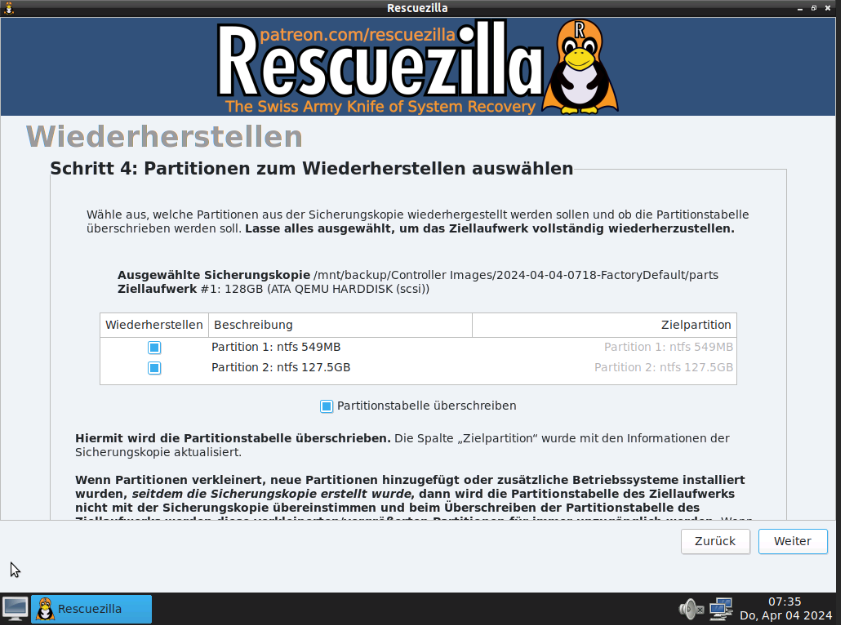
Schritt 4: Partitionen zum Wiederherstellen auswählen. Für eine vollständige Wiederherstellung alle Optionen aktiviert lassen (Standard Einstellung).
-
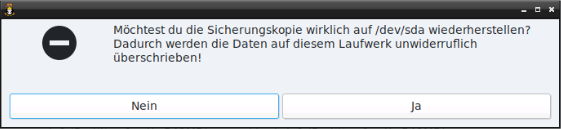
Schritt 5: Wiederherstellung bestätigen.
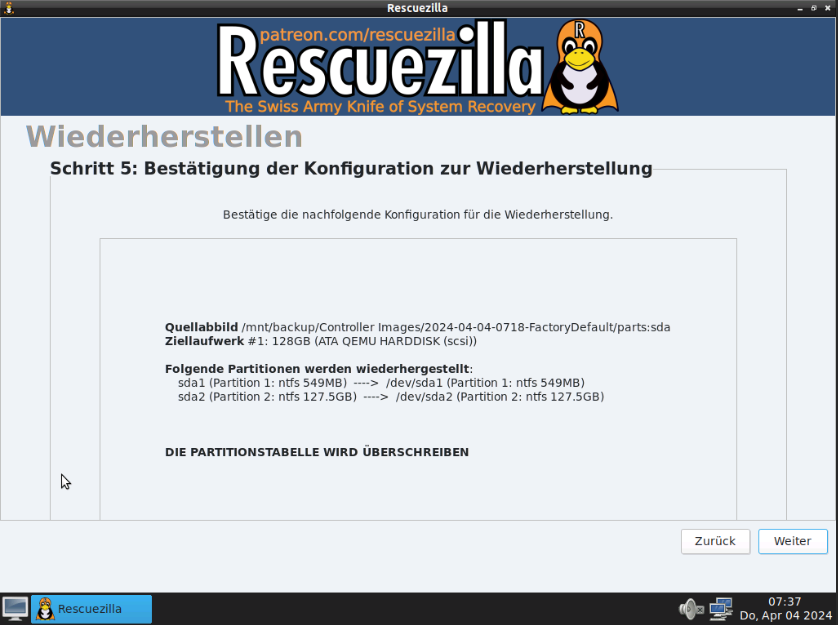
Warnung mit "Ja" bestätigen und Wiederherstellung starten.
-
Nach erfolgreicher Wiederherstellung den Controller herunterfahren und den Rescuezilla-Stick abziehen.
Eigene Sicherung erstellen
-
Rescuezilla Boot Stick an den Controller anstecken
-
Controller mit Rescuezilla Stick starten
-
Rescuezilla Stick vor dem Booten anstecken
-
Während dem Starten mehrmals die ENTF Taste drücken bis BIOS erscheint
-
Im Reiter Save & Exit unter "Boot Override" den USB Stick auswählen und ENTER drücken
-
Der Controller startet vom Stick neu
-
-
Sprache auswählen
-
"Rescuezilla starten" auswählen
Hinweis: Sollte das Starten nicht funktionieren, dann kann alternativ der "Grafische Rückfallmodus" verwendet werden.
-
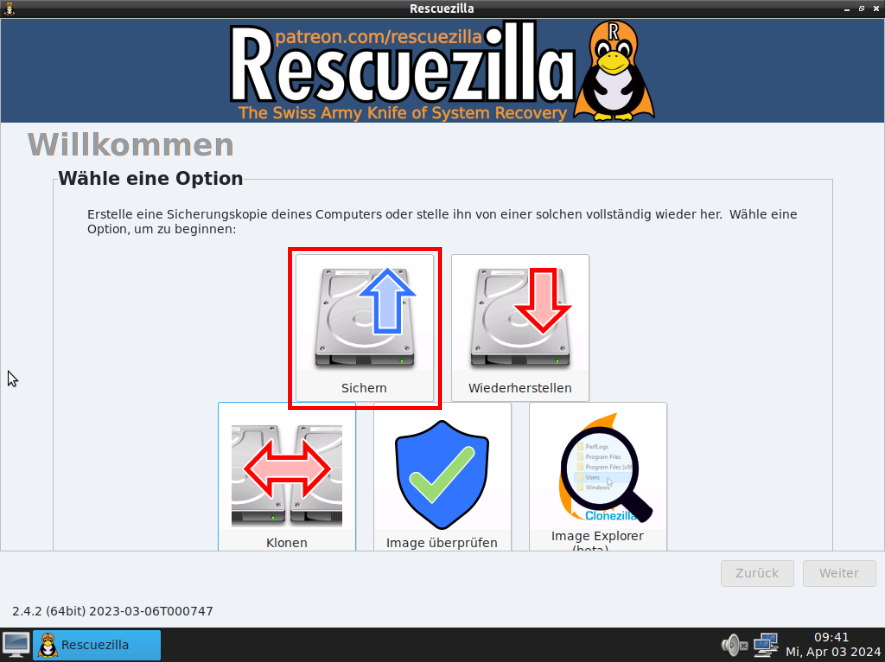
Option "Sichern" auswählen
-
Schritt 1: Quelllaufwerk auswählen. Hier muss das System-Laufwerk des Controllers ausgewählt werden.
Diese lässt sich am einfachsten über die Kapazität eruieren:
Gerät System (C:) Daten (D:) RVC-2207 500GB 4000GB (4TB) RVC-2402 1000GB (1TB) 8000GB (8TB) RVCC-2308 128GB 256GB RVCA-2304 128GB 512GB 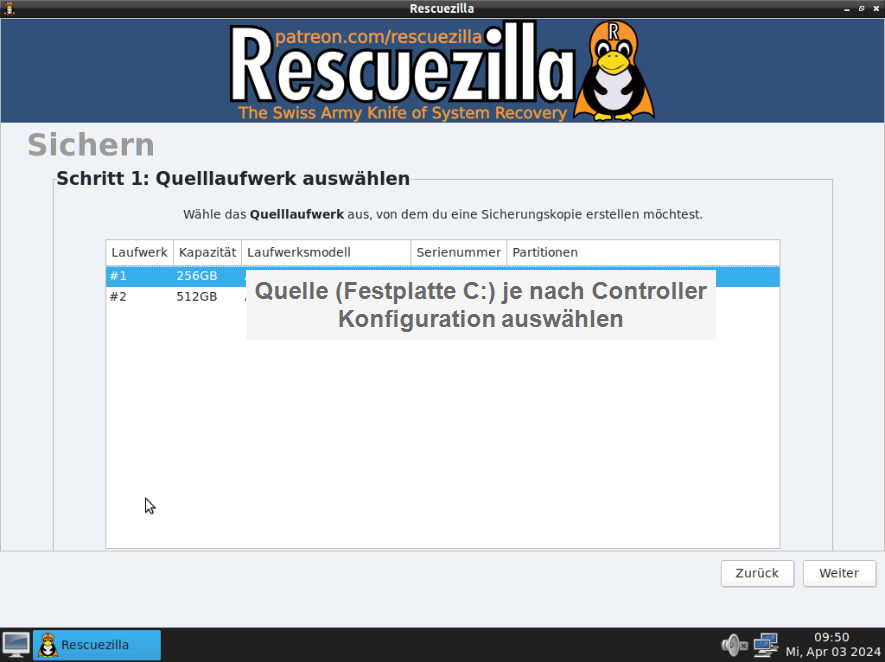
-
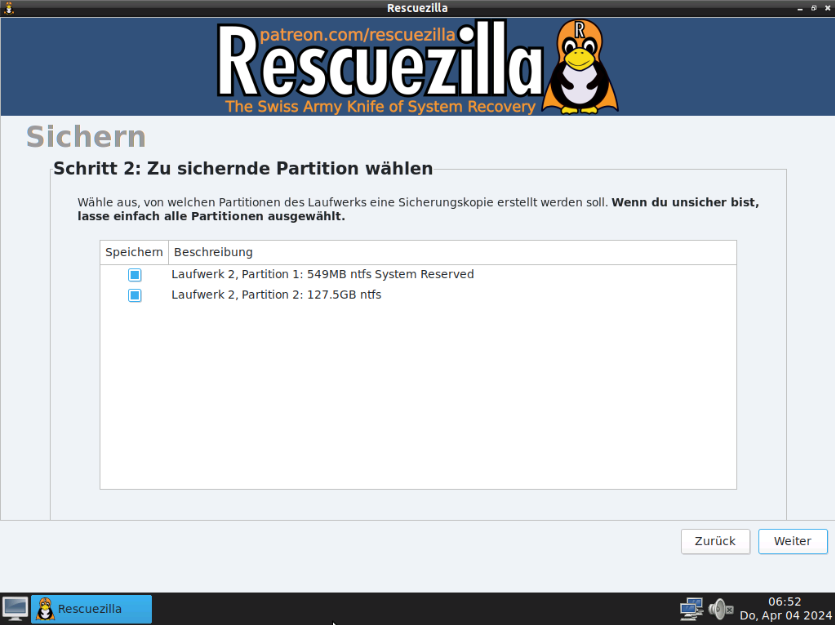
Schritt 2: Zu sichernde Partition wählen. Hier alle verfügbaren Partitionen markieren (Standard Einstellung).
-
Schritt 3: Ziellaufwerk wählen. Option "Direkt an meinen Computer angeschlossen" wählen.
Sicherung auf Daten-Laufwerk speichern. Dies lässt sich am einfachsten über die Kapazität eruieren:
Gerät System (C:) Daten (D:) RVC-2207 500GB 4000GB (4TB) RVC-2402 1000GB (1TB) 8000GB (8TB) RVCC-2308 128GB 256GB RVCA-2304 128GB 512GB 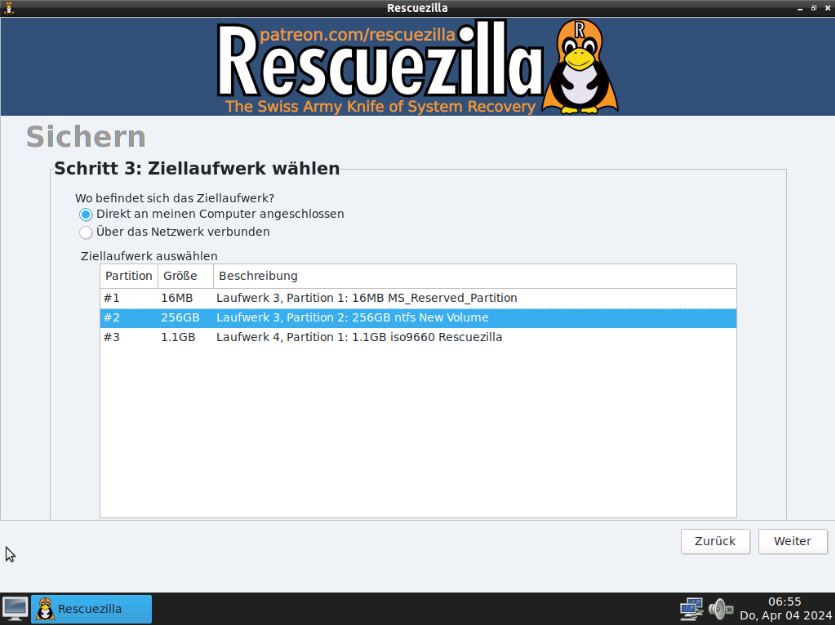
-
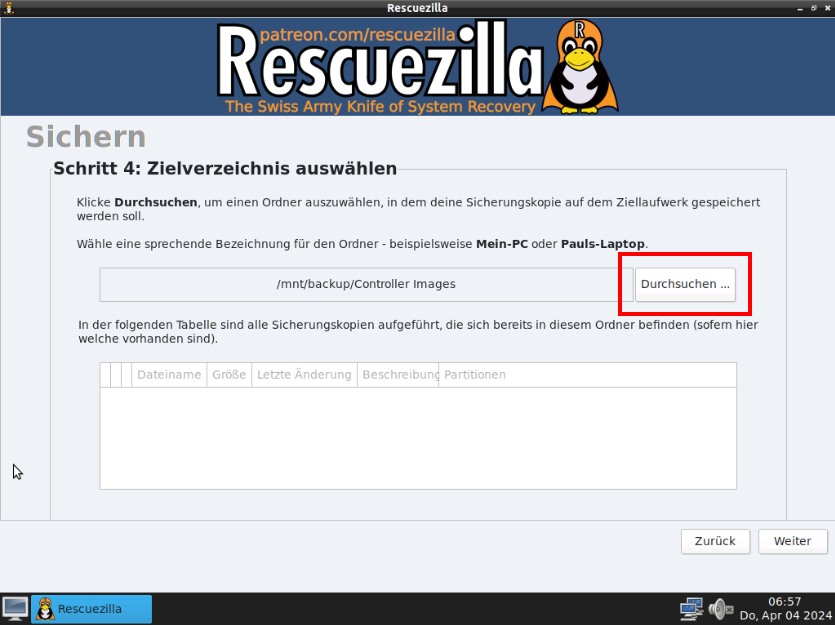
Schritt 4: Zielverzeichnis mittels "Durchsuchen" auswählen. Ziel-Ordner "Controller Images".
-
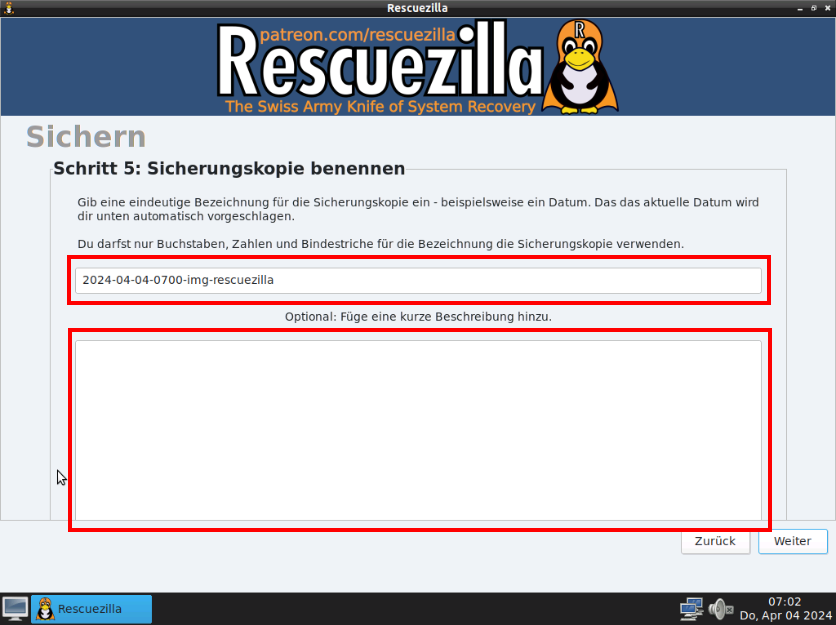
Schritt 5: Sicherungskopie benennen. Empfehlung: [ZEITSTEMPEL]-[BESCHREIBUNG]
Beispiele: 2024-04-04-0700-FactoryDefault, 2024-04-04-0800-Software_Update, 2024-04-04-0900-Abnahme
Optional kann eine kurze Beschreibung im Textfeld hinterlegt werden.
-
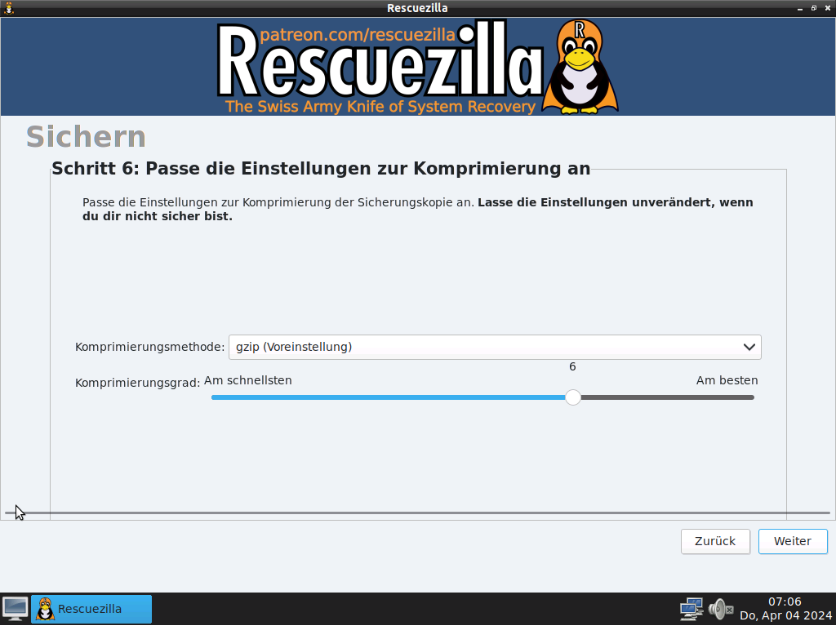
Schritt 6: Komprimierung aus Standard Einstellungen belassen.
-
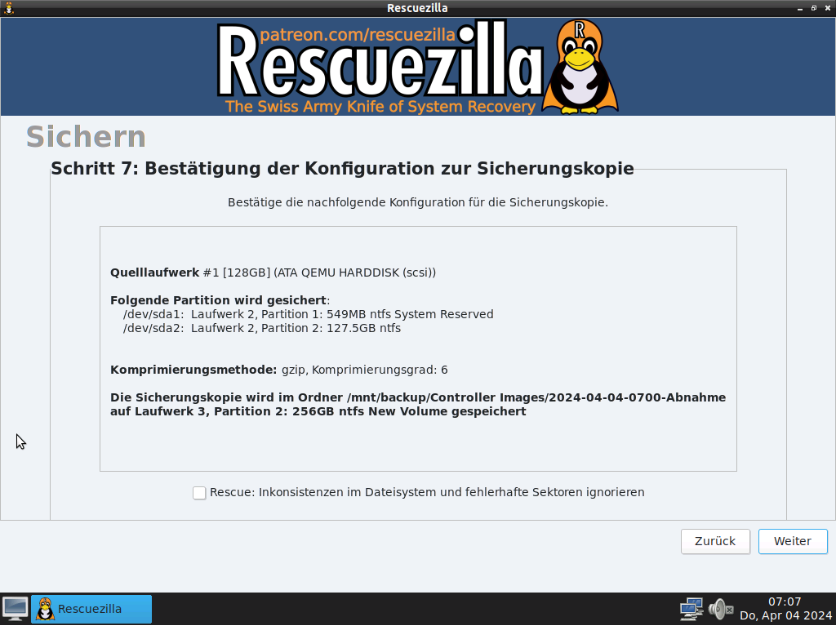
Schritt 7: Konfiguration bestätigen.
-
Nach erfolgreicher Sicherung den Controller herunterfahren und den Rescuezilla-Stick abziehen.