Profinet IO-Device
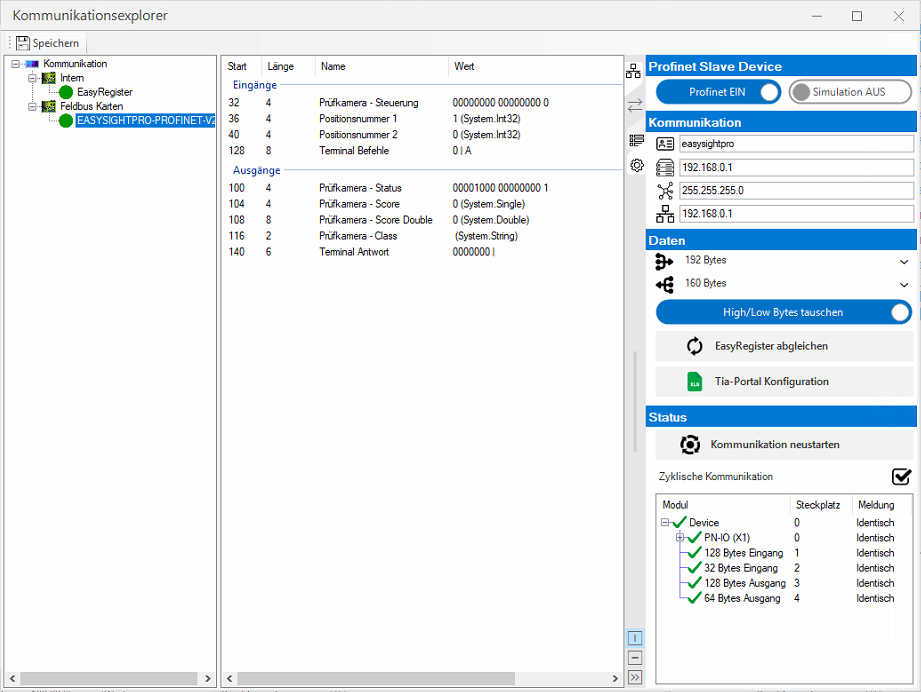
Die Anpassung der Kommunikationsparameter erfolgt im Kommunikationsexplorer.
Einstellungen
 Profinet Slave Device
| Profinet | Aktiviert/Deaktiviert die Kommunikation. |
| Simulation | Aktiviert/Deaktiviert die Simulation der Karte. Dies ist hilfreich, wenn keine Karte im System verbaut ist. |
Kommunikation

|
Name des Profinet Teilnehmers. Dieser kann über Tia-Portal vergeben werden. |

|
Gespeicherte IP Adresse des Geräts. Diese kann über Tia-Portal vergeben werden. |

|
Gespeicherte Subnet Maske des Geräts. Diese kann über Tia-Portal vergeben werden. |

|
Gespeicherte Gateway Adresse des Geräts. Diese kann über Tia-Portal vergeben werden. |
Hinweis: Die gespeicherten Netzwerkeinstellungen müssenn nicht den aktuellen Einstellungen entsprechen. Wenn die Verwaltung durch TIA-Portal passiert, dann werden in der Regel nur temporäre Einstellungen vergeben und 0.0.0.0 angezeigt.
Daten

|
Anzahl an projektierten Eingangsdaten in Bytes. |

|
Anzahl an projektierten Ausgangsdaten in Bytes. |
| High/Low Bytes tauschen | Diese Option ist bei Profinet per Standard aktiv und sollte nur in Sonderfällen geändert werden. |

|
Synchronisiert für alle Register Transfer Module Name und Datentyp in die EasyRegister. |

|
Exportiert die aktuelle Feldbus Konfiguration als Excel für den Import in Tia Portal Variablentabellen. |
Status

|
Führt einen Neustart des Moduls durch und initialisiert den Profinet Teilnehmer neu. |
| Zyklische Kommunikation | Zeigt an, ob die zyklische Kommunikation mit der Steuerung aktiv ist. |
| Modul Diagnose |
Die Moduldiagnose zeigt den Status der einzelnen Sub-Module an. Dies ist bei der Hardwarekonfiguration in Tia-Portal hilfreich. |
Bedienung
Kommunikationsexplorer
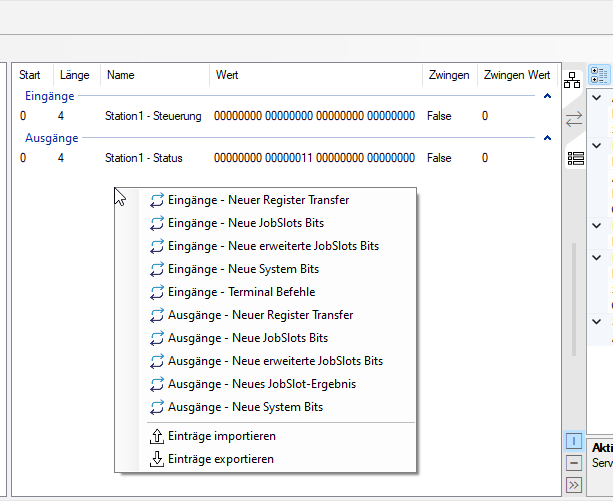
Im mittleren Teil des Kommunikationsexplorer kann man nun durch Rechtsklick einzelne Feldbus Bausteine hinzufügen, oder bereits vorhandene bearbeiten oder löschen.
Dockbares Statusfenster
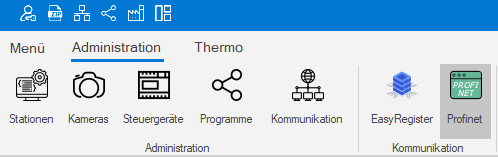
Zur Überwachung und zum Status-Check gelangen sie über das Menü Administration.
Hier können der Status und die Werte der Ein- und Ausgänge der PROFINET-Kommunikation überwacht werden.
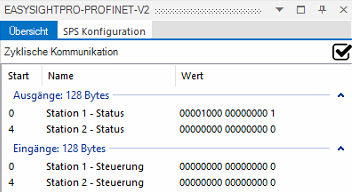

Wichtig: Die Hardware Konfiguration zeigt an, ob die Projektierung in Tia-Portal mit EasySightPro® übereinstimmt. Wird ein fehlerhaftes Modul angezeigt, muss die Konfiguration in Tia-Portal korrigiert werden.
SPS Integration
GSD Datei
Die aktuellste GSD Datei befindet sich
-
am Controller unter: %ESP_ROOT%\Feldbus\PROFINET\GSDML-V2.43-RELISTE-EASYSIGHTPRO-20231218.xml
-
hier als Download
Gerät in Tia Portal v18 einfügen
-
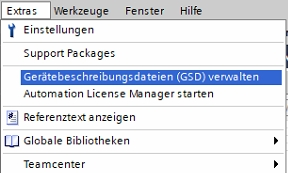
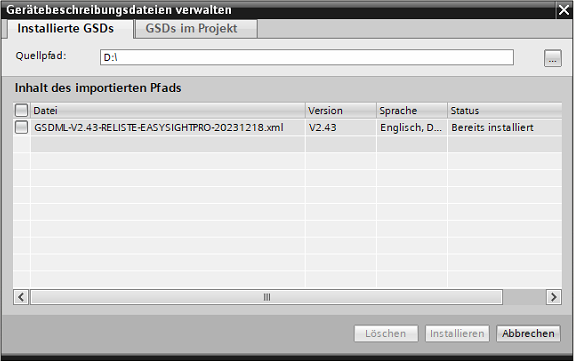
Tia Portal Projekt öffnen und GSD Datei installieren
-
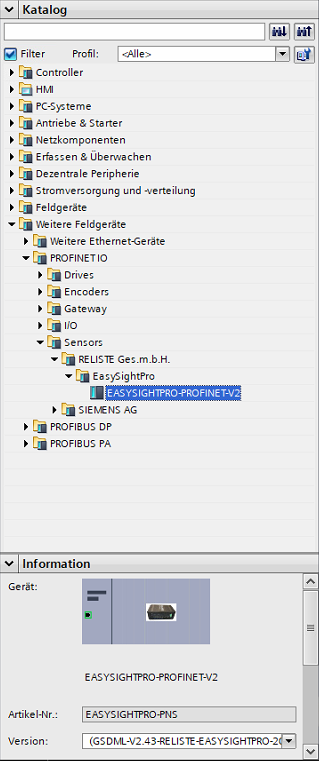
Feldbuskarte in TIA Portal einfügen und konfigurieren:
Im Katalog: Weitere Feldgeräte - PROFINET IO - Sensors - RELISTE Ges.m.b.H. - EASYSIGHTPRO-PROFINET-V2
-
Schnittstelle auswählen:
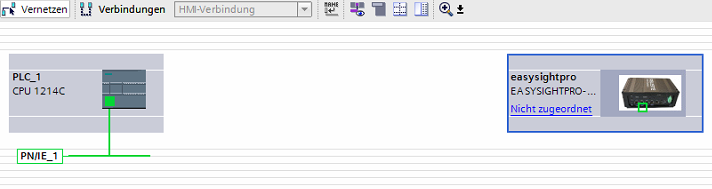
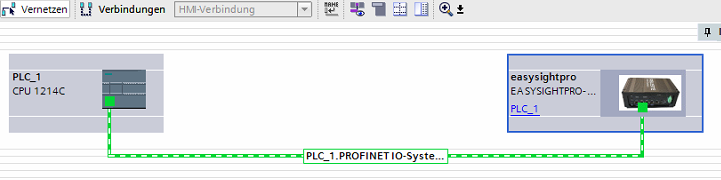
-
Eingangs- und Ausgangsmodule laut EasySightPro®Kommunikationsmodul konfigurieren:
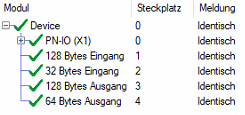
Hinweis: Hier ist die richtige Reihenfolge zu beachten. Zuerst alle Eingänge und danach alle Ausgänge.
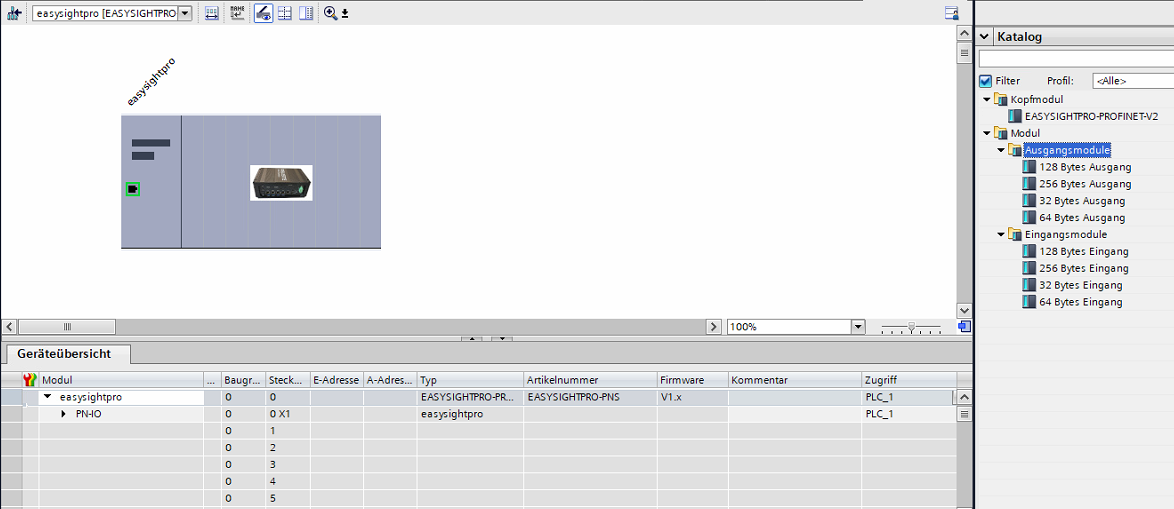
-
IP-Adresse einstellen:
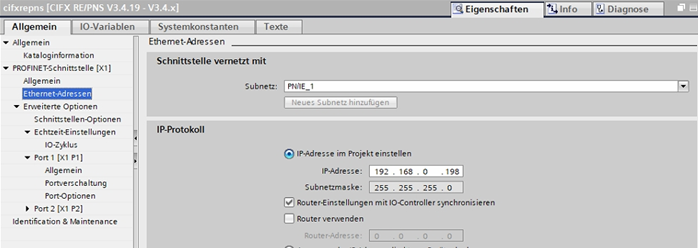
-
PROFINET-Gerätename eingeben (Standard ist „easysightpro“):
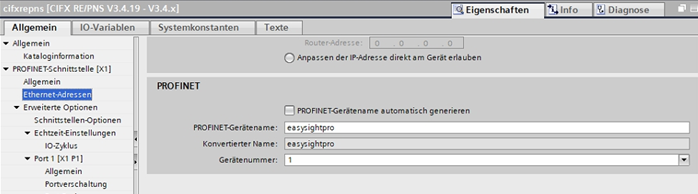
Hinweis: Der Gerätename darf laut PROFINET-Spezifikation nur Kleinbuchstaben, Ziffern und Bindestriche (-) enthalten. Es ist jedoch zu empfehlen auf Bindestriche ebenfalls zu verzichten.
-
Projekt kompilieren und in SPS laden.
EasySightPro Konfiguration als Tia Portal Variablen exportieren
Die Belegung aller Kommunikationsmodule kann als Excel Liste exportiert werden:
-
Konfiguration als Excel exportieren
-
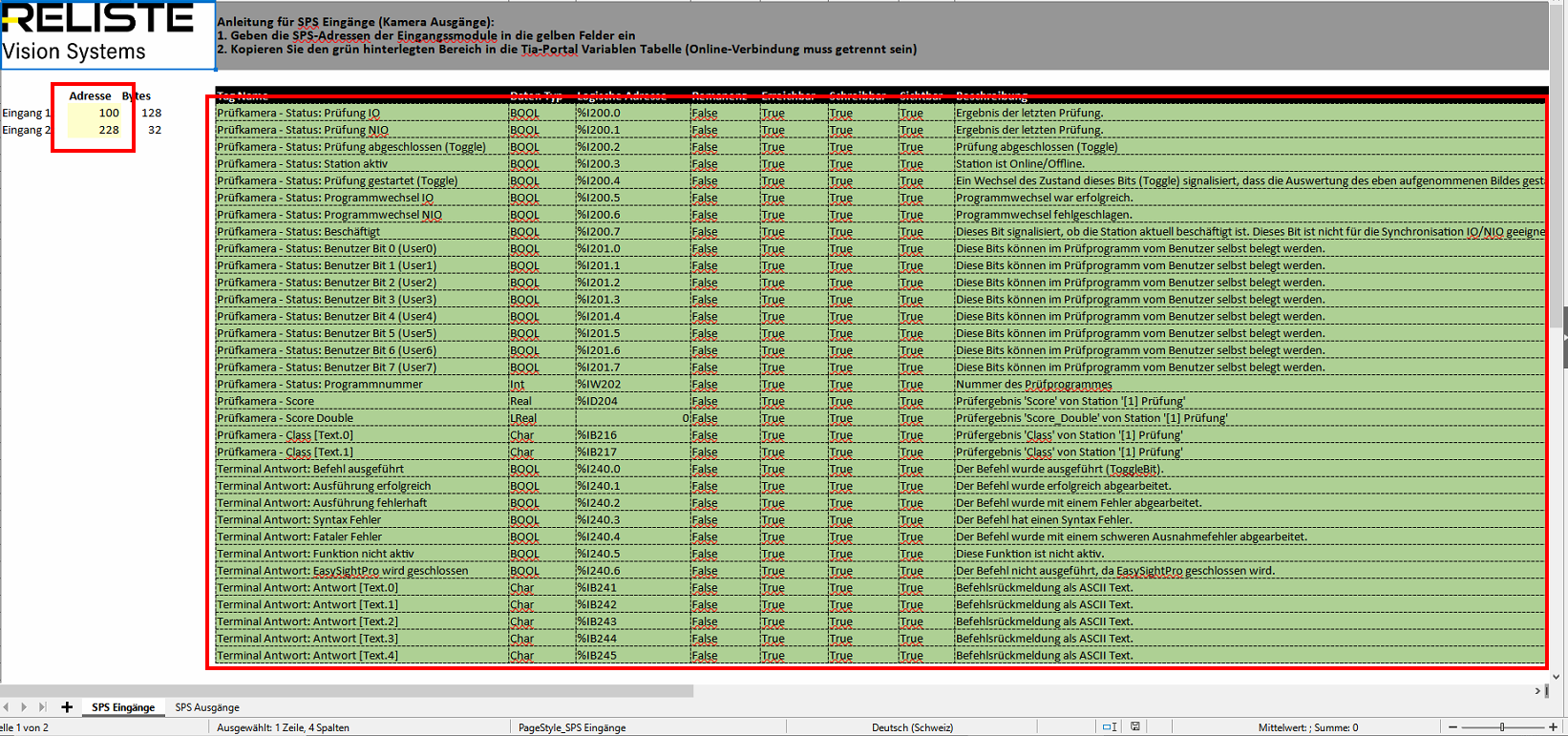
Die Excel Liste verfügt über zwei Reiter 'SPS Eingänge' und 'SPS Ausgänge'
-
Die Adressen der Module aus Tia Portal in die gelb hinterlegten Felder im Excel eintragen.
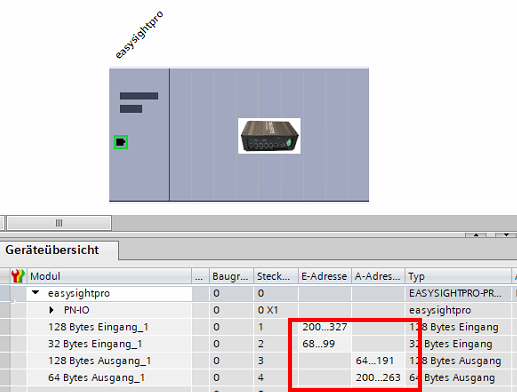
-
Den kompletten grün hinterlegten Bereich in eine Tia-Portal Variablen Tabelle kopieren.
Wichtig: Die Online-Verbindung muss dazu in Tia-Portal getrennt sein!